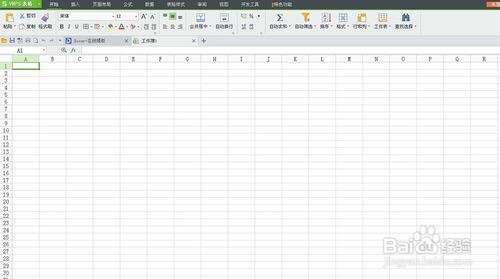
1、首先启动桌面上的excel

2、打开文档
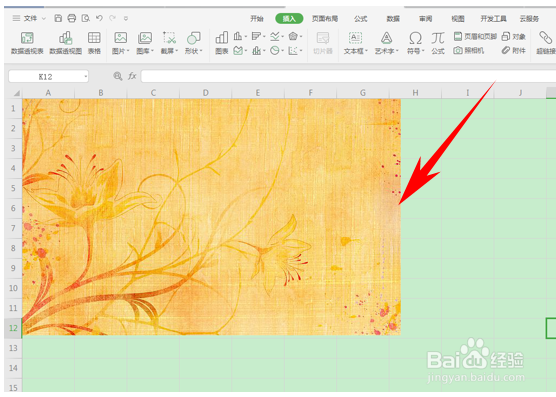
3、我们先插入一张图片,如下图所示。
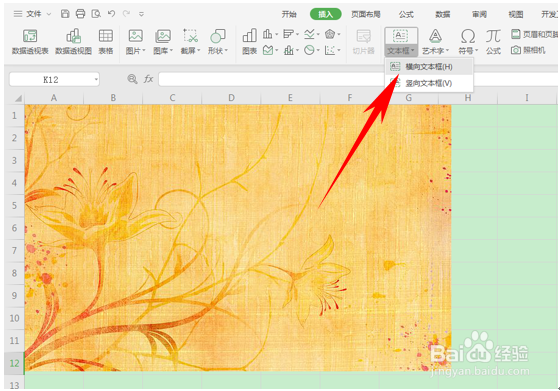
4、然后添加一个文本框,单击工具栏插入下的文本框,在下拉菜单当中单击横向文本框。
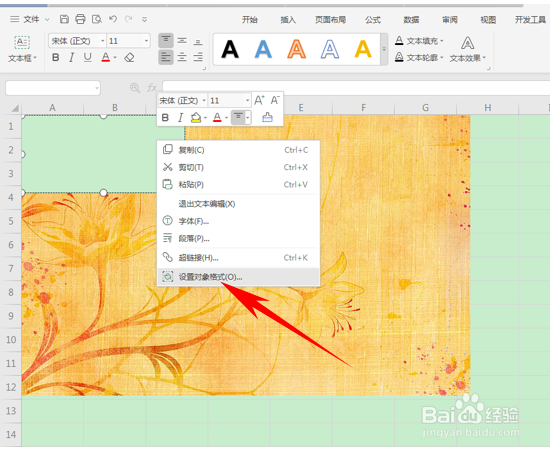
5、然后单击文本框右键,选择设置对象格式。
6、然后弹出属性的对话框,单击图片或纹理填充,单击本地文件。
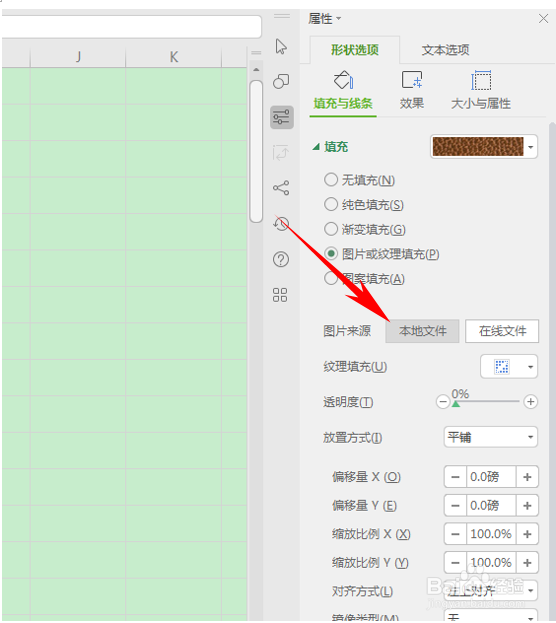
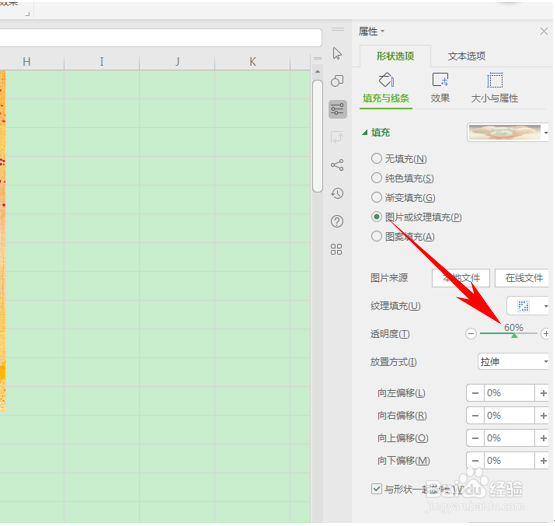
7、然后在电脑当中选中我们需要合成的图片,单击打开,然后返回到属性对话框当中,将透明度设置为60%。
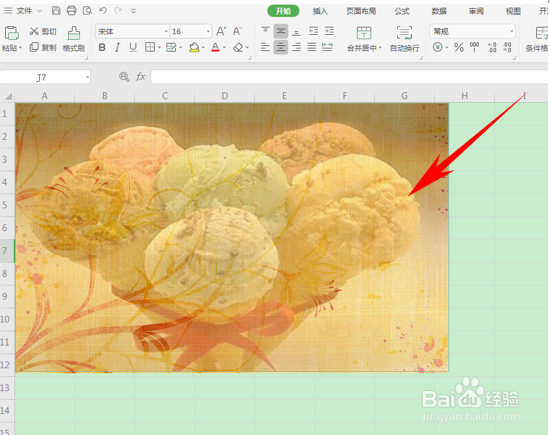
8、然后我们就可以看到,两张图片就轻松合成为了一张图片的样子。
时间:2026-02-14 04:12:27
1、首先启动桌面上的excel
2、打开文档
3、我们先插入一张图片,如下图所示。
4、然后添加一个文本框,单击工具栏插入下的文本框,在下拉菜单当中单击横向文本框。
5、然后单击文本框右键,选择设置对象格式。
6、然后弹出属性的对话框,单击图片或纹理填充,单击本地文件。
7、然后在电脑当中选中我们需要合成的图片,单击打开,然后返回到属性对话框当中,将透明度设置为60%。
8、然后我们就可以看到,两张图片就轻松合成为了一张图片的样子。
