谷歌浏览器主页图标不见了怎么办

 时间:2024-10-12 12:39:06

1、打开谷歌浏览器

谷歌浏览器主页图标不见了怎么办

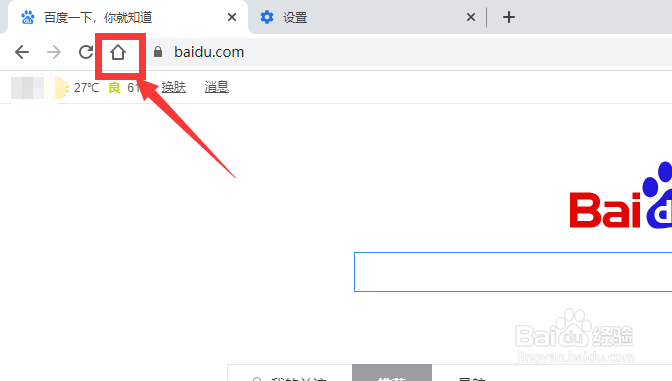
2、在打开了其他网页情况下,点击左上方的主页图标

谷歌浏览器主页图标不见了怎么办

3、就可以切换自己设置的主页或者是默认的主页

谷歌浏览器主页图标不见了怎么办

4、有时候发现主页图标不见了,这时候点击右上角竖向排列的三个点的符号

谷歌浏览器主页图标不见了怎么办

5、点击“设置”

谷歌浏览器主页图标不见了怎么办

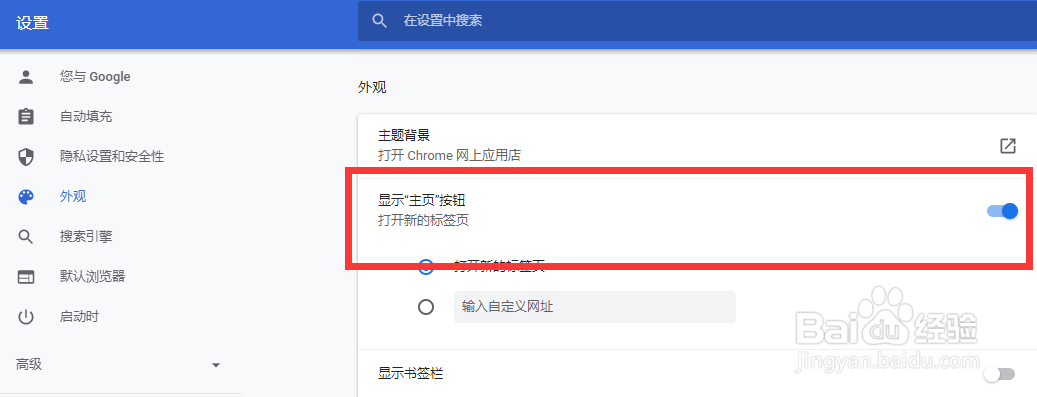
6、点击“外观”设置,会看到“显示“主页”按钮”处于已停用状态,才会导致主页图标不见

谷歌浏览器主页图标不见了怎么办

7、只需要重新开启“显示“主页”按钮”即可

谷歌浏览器主页图标不见了怎么办

8、总结1、打开谷歌浏览器,在打开了其他网页情况下,点击左上方的主页图标,就可以切换自己设置的主页或者是默认的主页2、有时候发现主页图标不见了,这时候点击右上角竖向排列的三个点的符号,点击“设置”3、点击“外观”设置,会看到“显示“主页”按钮”处于已停用状态,才会导致主页图标不见,只需要重新开启“显示“主页”按钮”即可

  • 谷歌浏览器怎样设置主页
  • 谷歌浏览器如何设置默认主页
  • 谷歌浏览器怎样设置主页
  • 谷歌浏览器启动页如何设置
  • 谷歌浏览器如何更改默认主页?
  • 热门搜索
    怎么进入注册表 怎么订飞机票 惠普怎么进入bios 这是警察攻略 重庆电子工程职业学院怎么样 北京现代朗动怎么样 成都旅游团 百合网怎么样 旅游管理毕业论文 怎么可以瘦腿