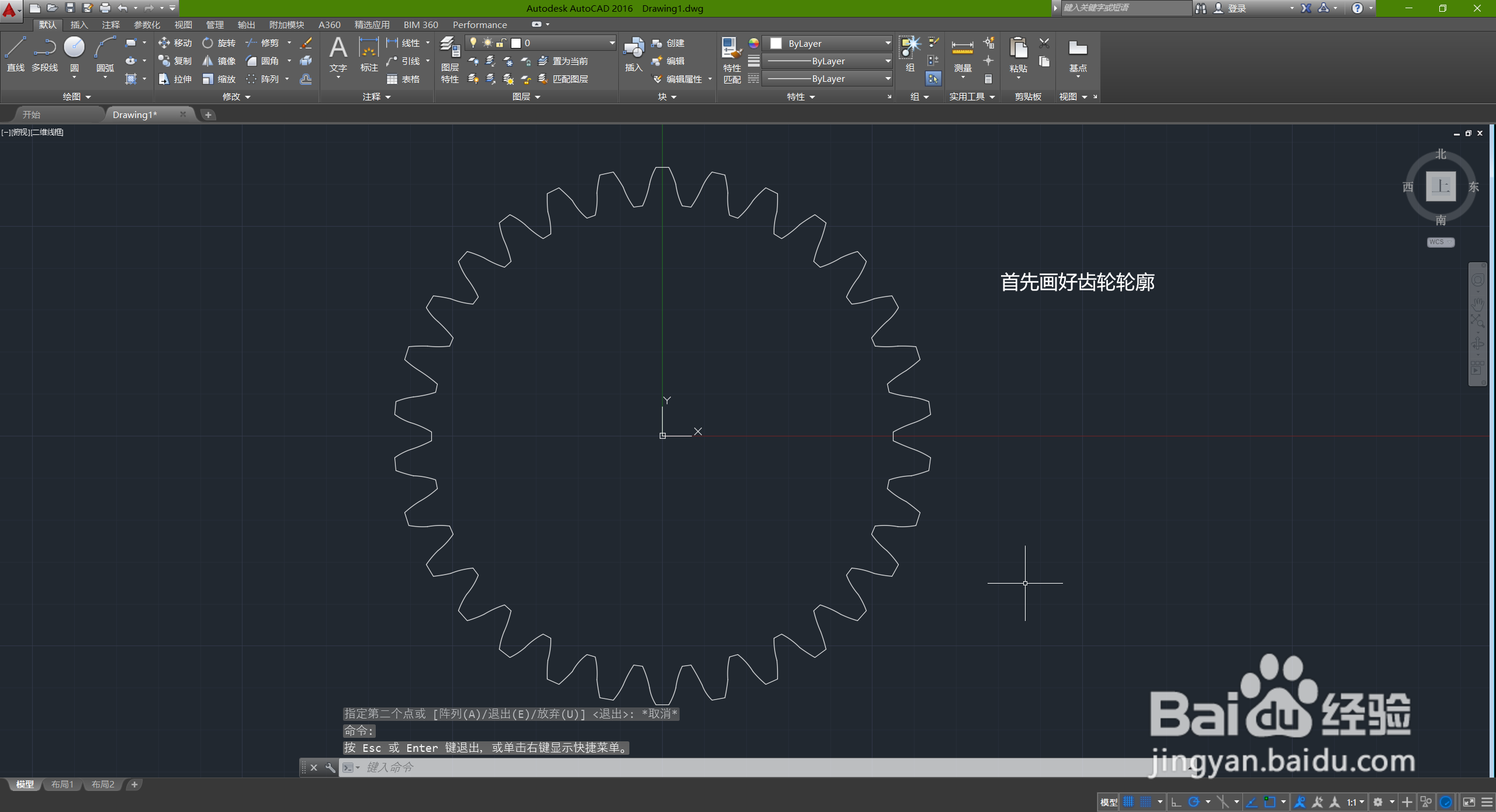
1、先画正常齿轮轮廓,具体画法请参照我之前的“AutoCAD三维建模画直齿轮”。
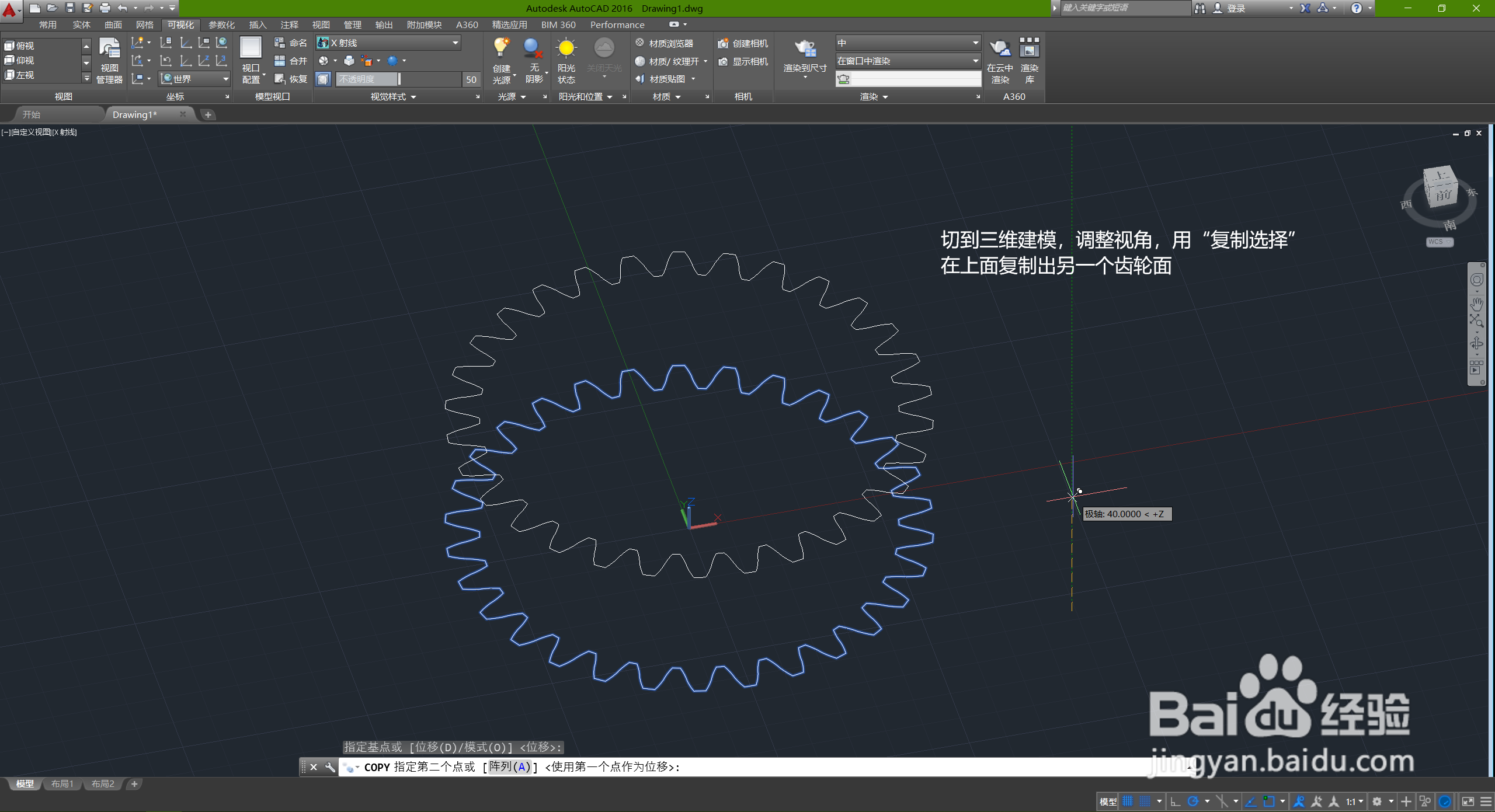
2、然后切到三维建模,调整视角,用“复制选择”画出上面的齿轮面。
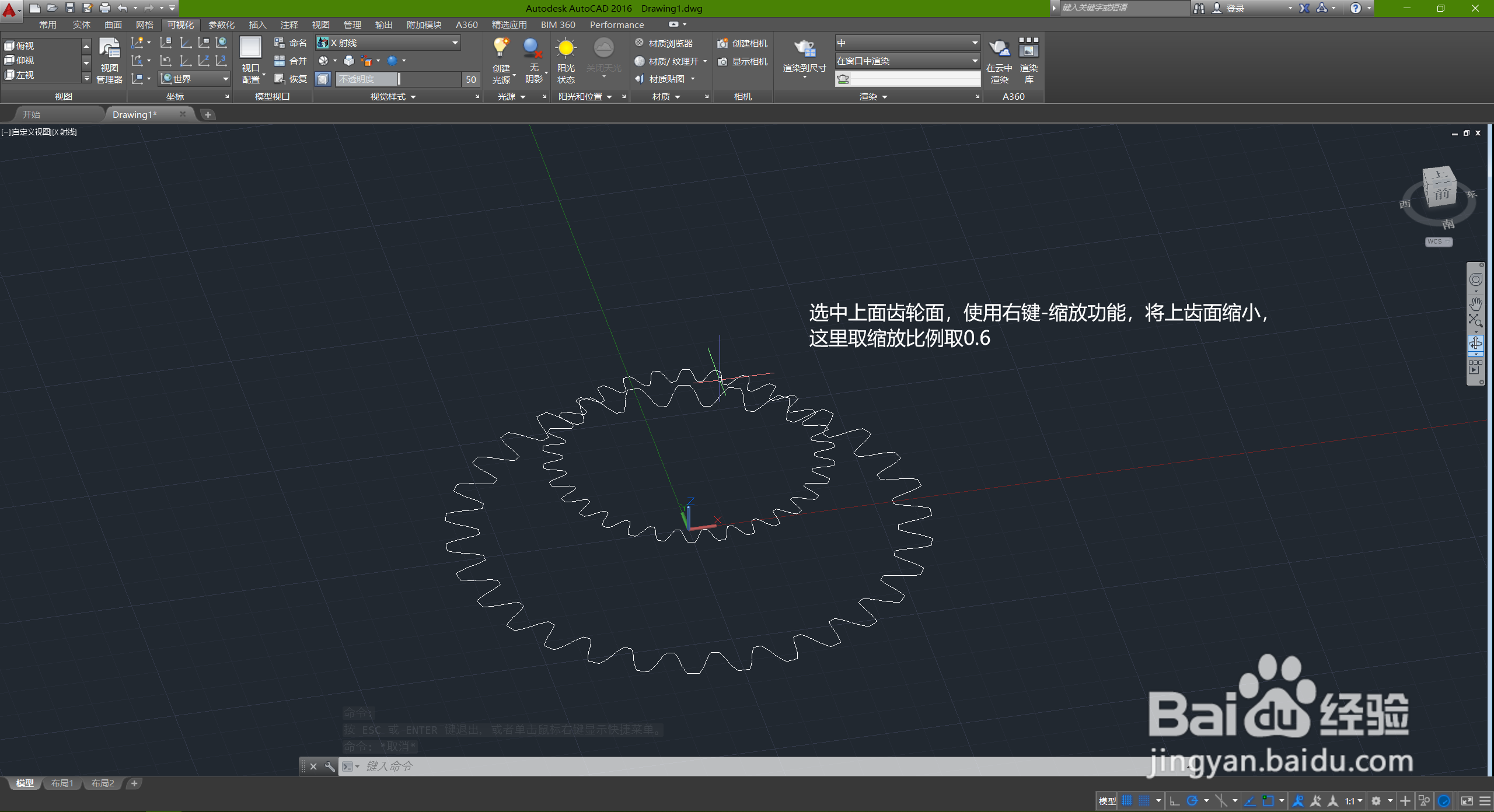
3、选择上面的齿轮,用“缩放”功能调整其大小,这里缩放比例取0.6。
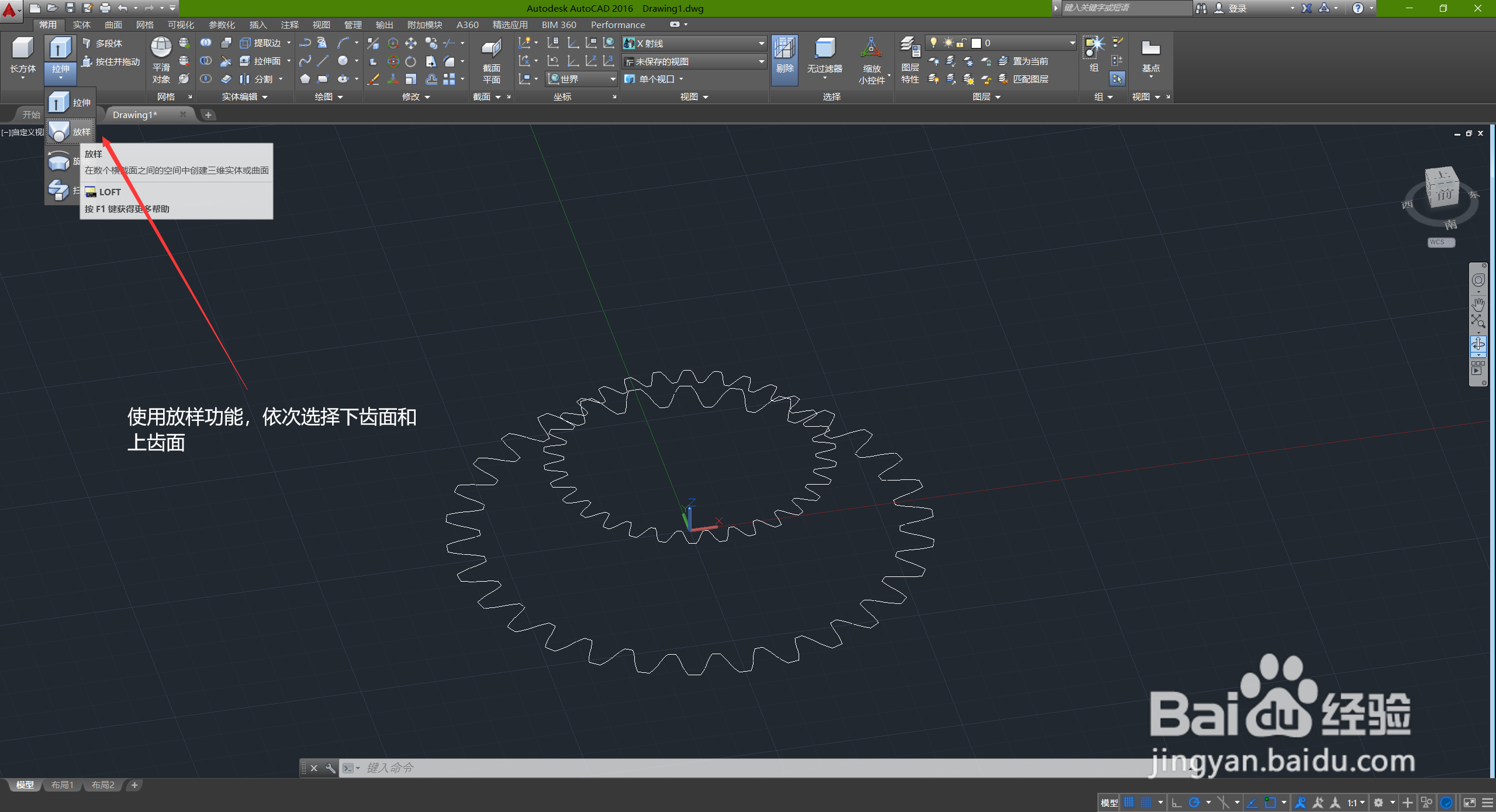
4、然后使用“放样”功能,依次选择下面和上面的齿轮。
5、这样,锥齿轮的基本样子就出来了。
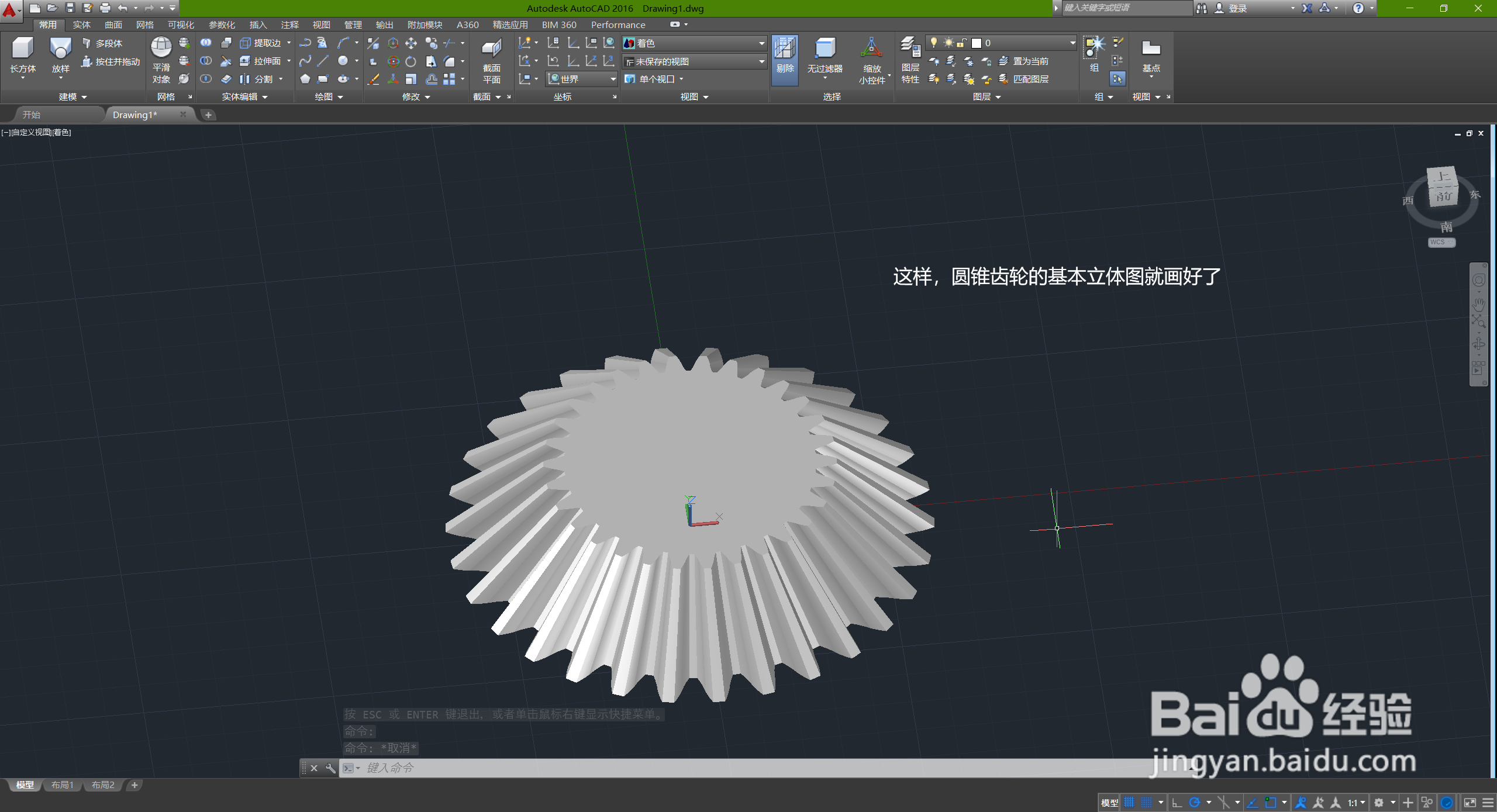
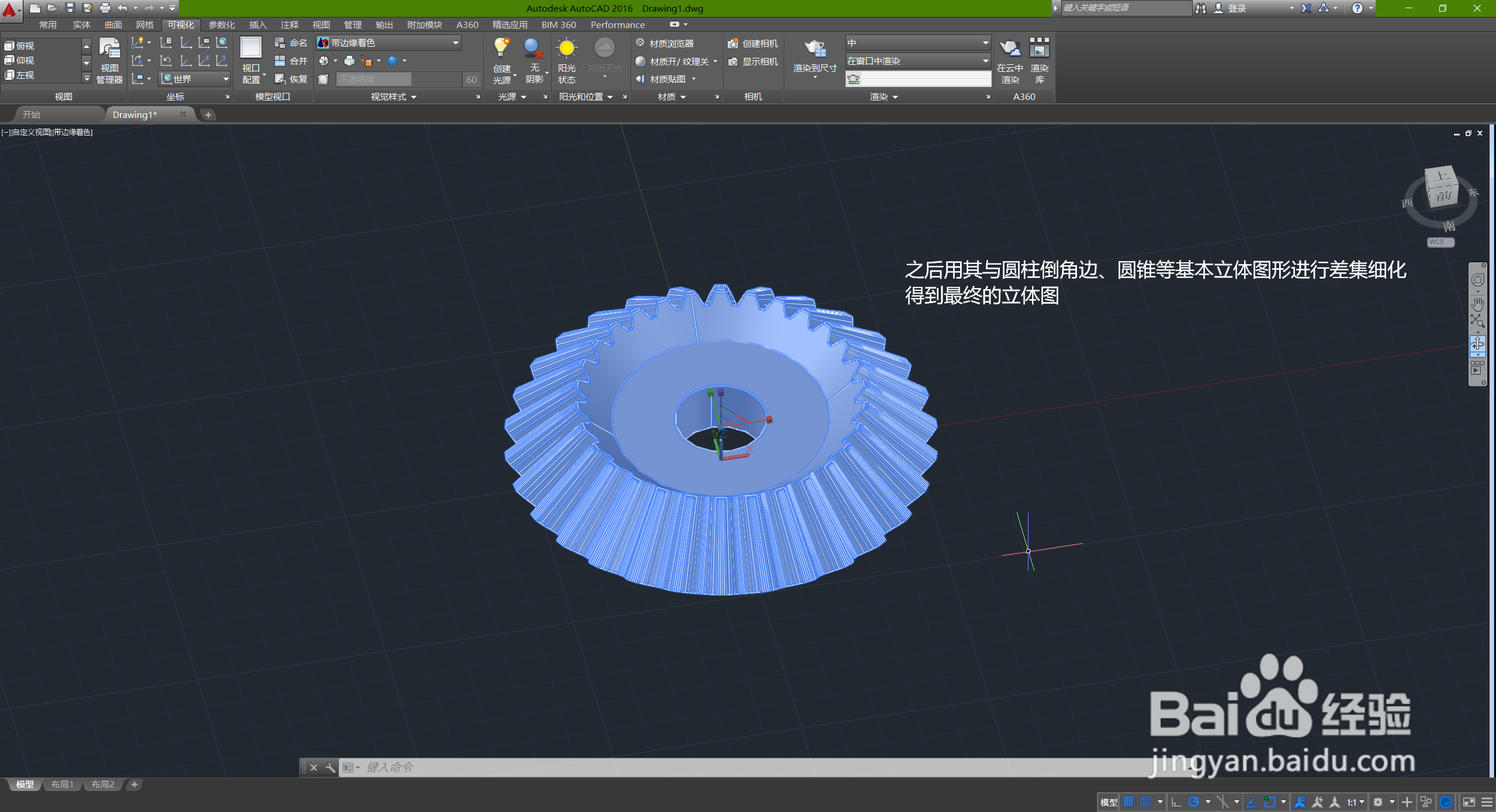
6、利用一些基本图形的差集,进行细化,就得到了一个立体直齿锥齿轮。
时间:2026-04-23 16:06:43
1、先画正常齿轮轮廓,具体画法请参照我之前的“AutoCAD三维建模画直齿轮”。
2、然后切到三维建模,调整视角,用“复制选择”画出上面的齿轮面。
3、选择上面的齿轮,用“缩放”功能调整其大小,这里缩放比例取0.6。
4、然后使用“放样”功能,依次选择下面和上面的齿轮。
5、这样,锥齿轮的基本样子就出来了。
6、利用一些基本图形的差集,进行细化,就得到了一个立体直齿锥齿轮。
