Excel的group如何正确的运用

 时间:2024-10-14 16:47:58

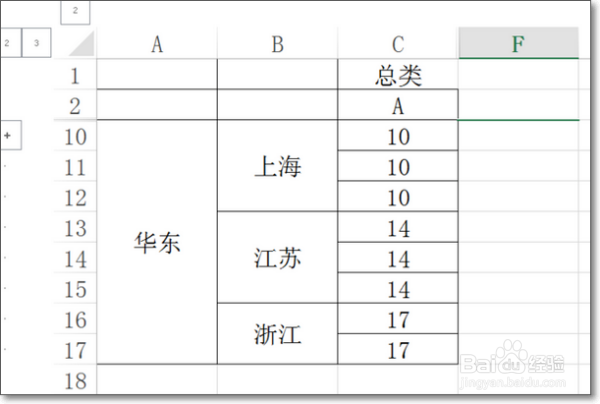
1、为了便于理解创建组命令功能的效果,以下图中的多级数据为例。将行分成两个级别组,将列分成一个级别组。

Excel的group如何正确的运用

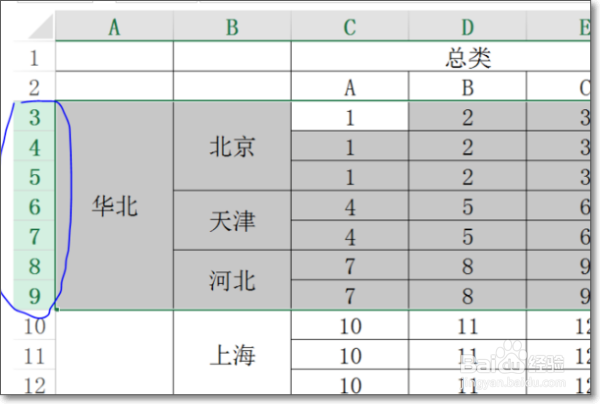
2、首先选中3到9行整行,只要框选第3行到第9行的行标题即可选中目标区域。
Excel的group如何正确的运用

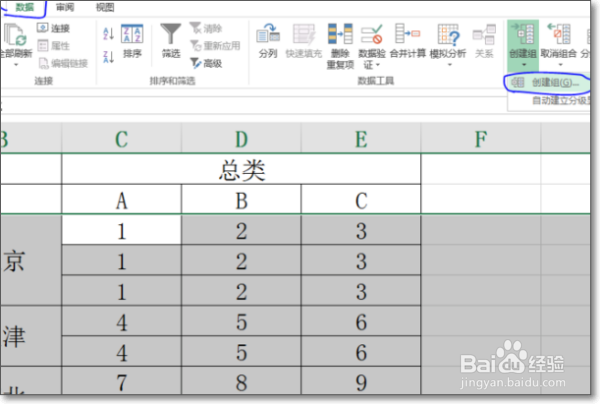
3、单击菜单栏中的数据命令,在分级显示模块中找到创建组命令,单击创建组命令。
Excel的group如何正确的运用

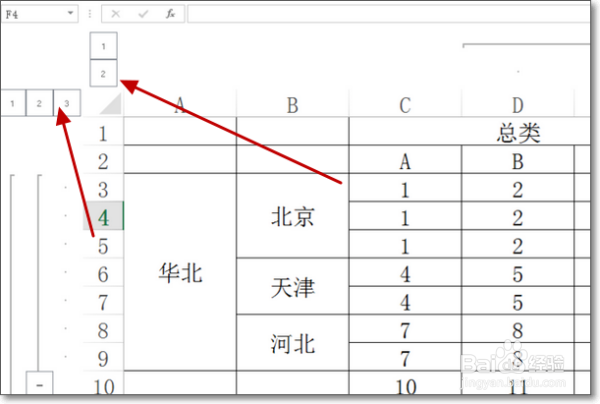
4、将3到17行的数据创建成一个组,如图所示,此时通过行分级处理将行系列分成了三个级别。

Excel的group如何正确的运用

5、列分组方法类似,首先选中需要创建组的列,通过单击或框选列标题即可选中目标列整列,然后单击创建组命令即可,以D、E列为例。
Excel的group如何正确的运用

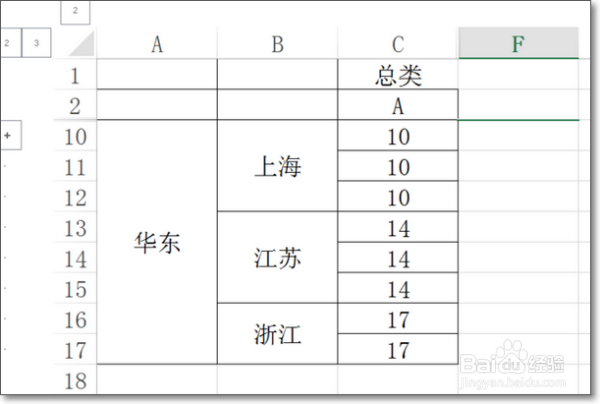
6、通过单击标题区的加减号可以实现组的展开和折叠,也可以通过单击组级别来实现组内容的展开。
Excel的group如何正确的运用

7、完成效果图就展现在我们面前了。

Excel的group如何正确的运用
  • Excel如何随机取出列中的某个单元格的值
  • 表格如何判断某日期为一年中的第几周?
  • 如何绘制子母饼图?
  • Excel 中,使用切片器快速实现动态效果
  • Excel如何制作柱形目标进度图?
  • 热门搜索
    复印机怎么复印身份证 三明治的做法大全 老古装剧电视剧大全 快递大全 幼儿园小班评语大全 幼儿舞蹈大全 正版资料大全全年2020小说 读后感大全 4399小游戏大全单人 电脑硬盘坏了怎么办