win10系统设置DNS服务器地址

 时间:2026-02-15 22:18:38

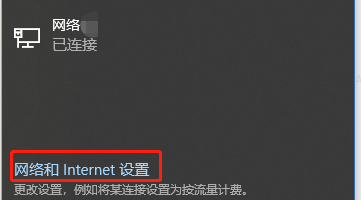
1、打开我们的电脑,在我们电脑的右下角点击我们的电脑网络图标

win10系统设置DNS服务器地址

2、在打开的网络里面下拉框中选择Internet网络设置

win10系统设置DNS服务器地址

3、在打开的设置界面,左侧页签选中“按钮”后,在右侧找到并点击“更改适配器选项”

win10系统设置DNS服务器地址

4、在弹出的网络连接弹窗内选择你所需要连接的网络图标,单击鼠标右键后,选择“属性”

win10系统设置DNS服务器地址

5、在打开的网络属性中,找到并双击“Internet 协议版本4”

win10系统设置DNS服务器地址

6、在弹出的协议弹窗中,找到自定义选择DNS后,输入你需要连接的DNS,可以选择:114.114.114.114 或 8.8.8.8后,点击“确定”按钮

win10系统设置DNS服务器地址

7、在你的网络弹窗内,再次点击一遍“确定”,才算更改成功

win10系统设置DNS服务器地址

  • 一台机子上的IP地址和默认网关可以设成一样的吗
  • 路由器如何变成交换机
  • 怎么绑定mac地址
  • 怎么查看局域网里都有那些电脑
  • win7取消共享访问密码
  • 热门搜索
    屎好吃吗 影视大全在线观看 怎么看电脑是多少位的 刷牙的正确方法 韭菜怎么做好吃 怎么把几张照片拼在一起 蒙特卡洛方法 菜丸子的家常做法 杜康酒52度价格大全 面向对象方法