Word中如何设置启动时的默认文件夹

 时间:2026-02-13 17:26:35

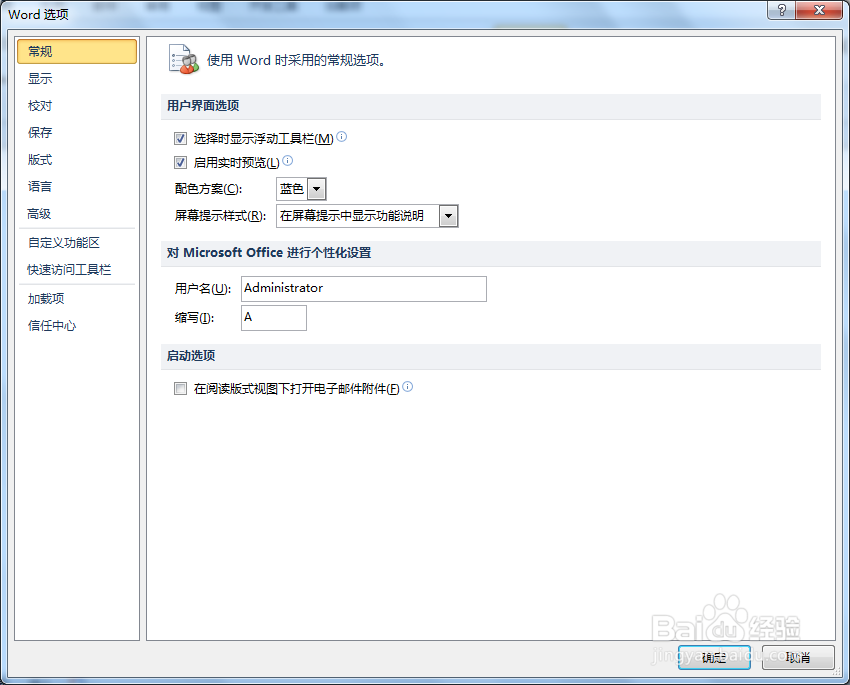
1、选择【文件】菜单下的【选项】按钮,然后左键单击,如图:

Word中如何设置启动时的默认文件夹

2、接下来会看到弹出来的选项对话框,在对话框中选择【保存】标签,如图:

Word中如何设置启动时的默认文件夹

Word中如何设置启动时的默认文件夹

3、在【默认文件位置】那里修改设置,将默认打开文件夹设置成自己指定的文件夹(这里我设置默认打开文件夹为《百度经验》文件夹),最后点击【确定】即可。效果如图:

Word中如何设置启动时的默认文件夹

4、设置完成后,我们就会发现,当我们点击工具栏上的打开图标时,我们刚刚设置的默认文件夹就会自动打开,省去了很多麻烦。效果如图:

Word中如何设置启动时的默认文件夹

1、Word中如何设置启动时的默认文件夹,这里已经介绍完了,你学会了吗?是不是很简单啊,学习记得要记笔记哦!

  • Zotero如何在Word中插入引用文献?
  • zotero怎么和word关联
  • 如何使用Zotero在Word中插入参考文献
  • 如何利用endnote插入英文文献
  • Endnote技巧:[8]如何将数据库移到新电脑
  • 热门搜索
    周瑜是怎么死的 好怎么读 怎么容易怀孕 嘴唇发紫怎么调理 头发出油厉害怎么办 泰拉瑞亚怎么钓鱼 流程图怎么做 邮件怎么发 快门速度怎么调 维生素c吃多了会怎么样