如何使用PS软件制作苹果photo图标

 时间:2026-02-15 12:54:58

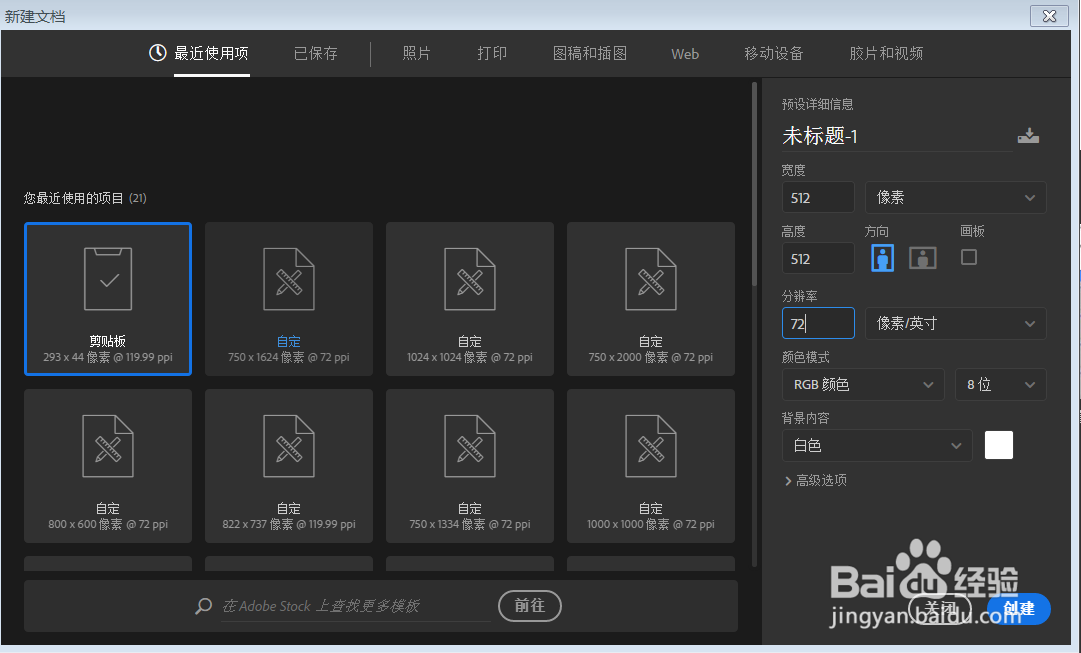
1、首先新建一个512px*512px的画布;
如何使用PS软件制作苹果photo图标

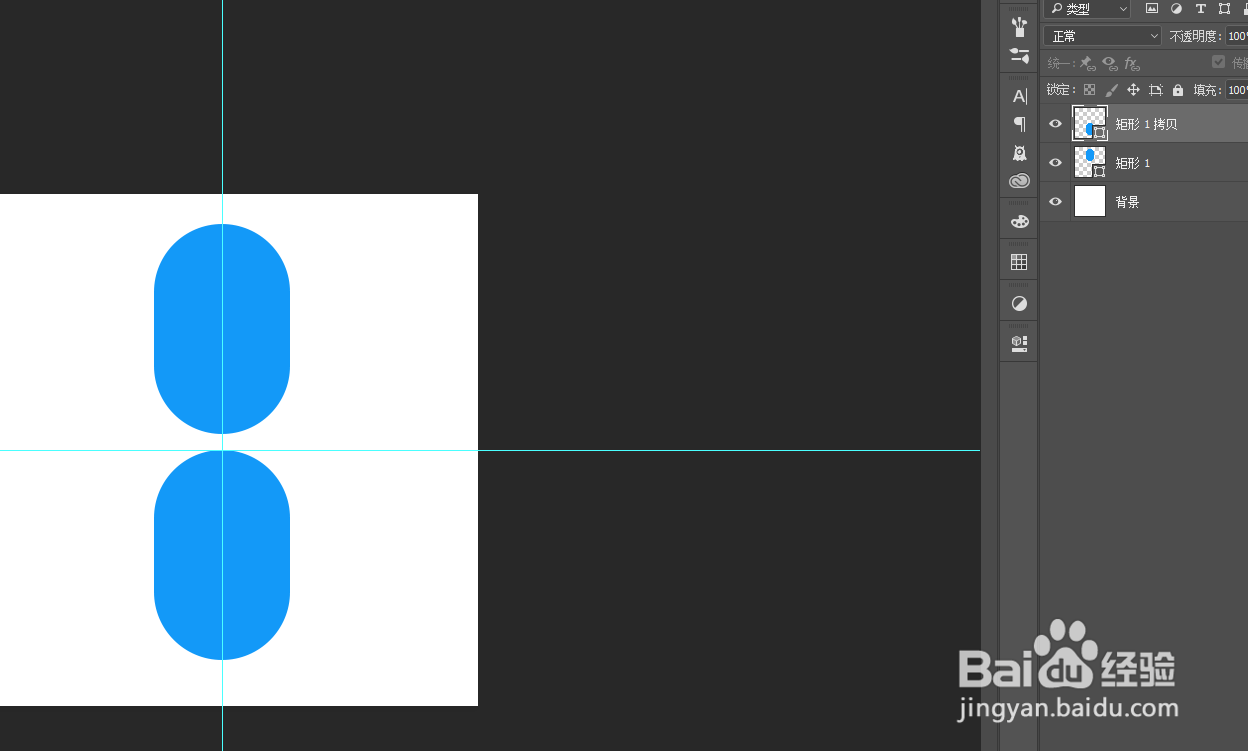
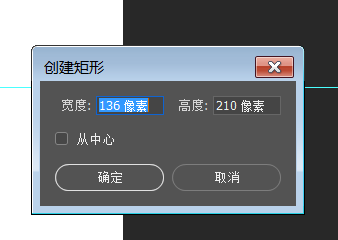
2、然后选择【圆角矩形工具】绘制一个宽高136px*210px圆角矩形,将圆角调节至最大;
如何使用PS软件制作苹果photo图标

3、然后【Ctrl+J】复制一个圆角矩形,调节两个圆角矩形之间的位置为16px;

如何使用PS软件制作苹果photo图标

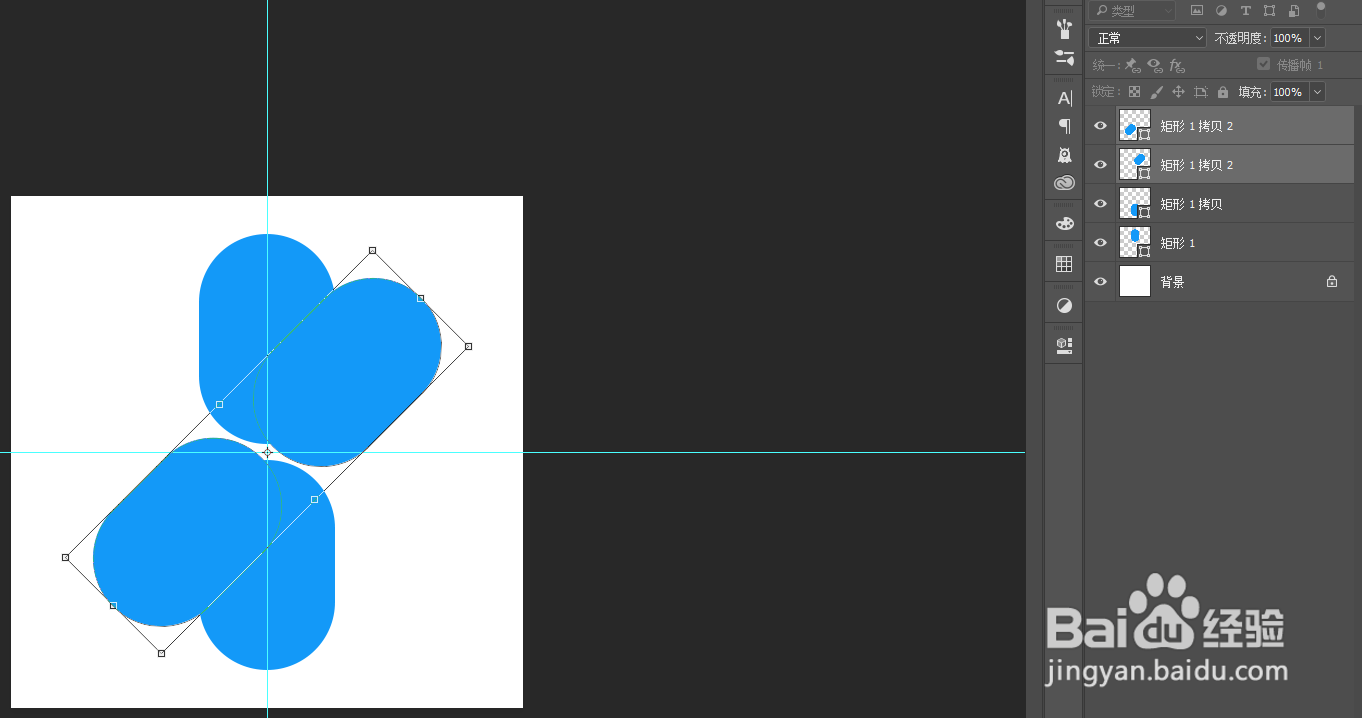
4、复制刚刚画好的这两个圆角矩形,然后旋转45°;

如何使用PS软件制作苹果photo图标

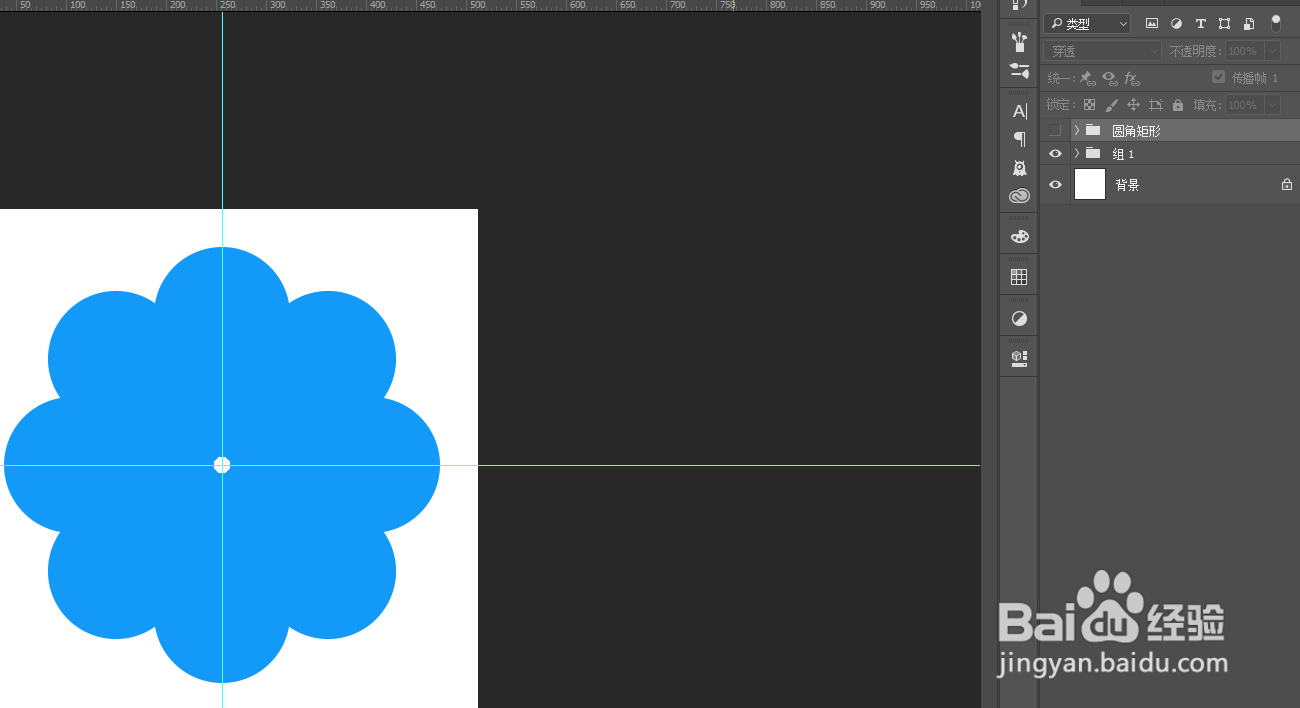
5、重复上述步骤,用圆角矩形围成一个圆;

如何使用PS软件制作苹果photo图标

6、将这些画好的图层全部复制,隐藏,以备不时之需;

如何使用PS软件制作苹果photo图标

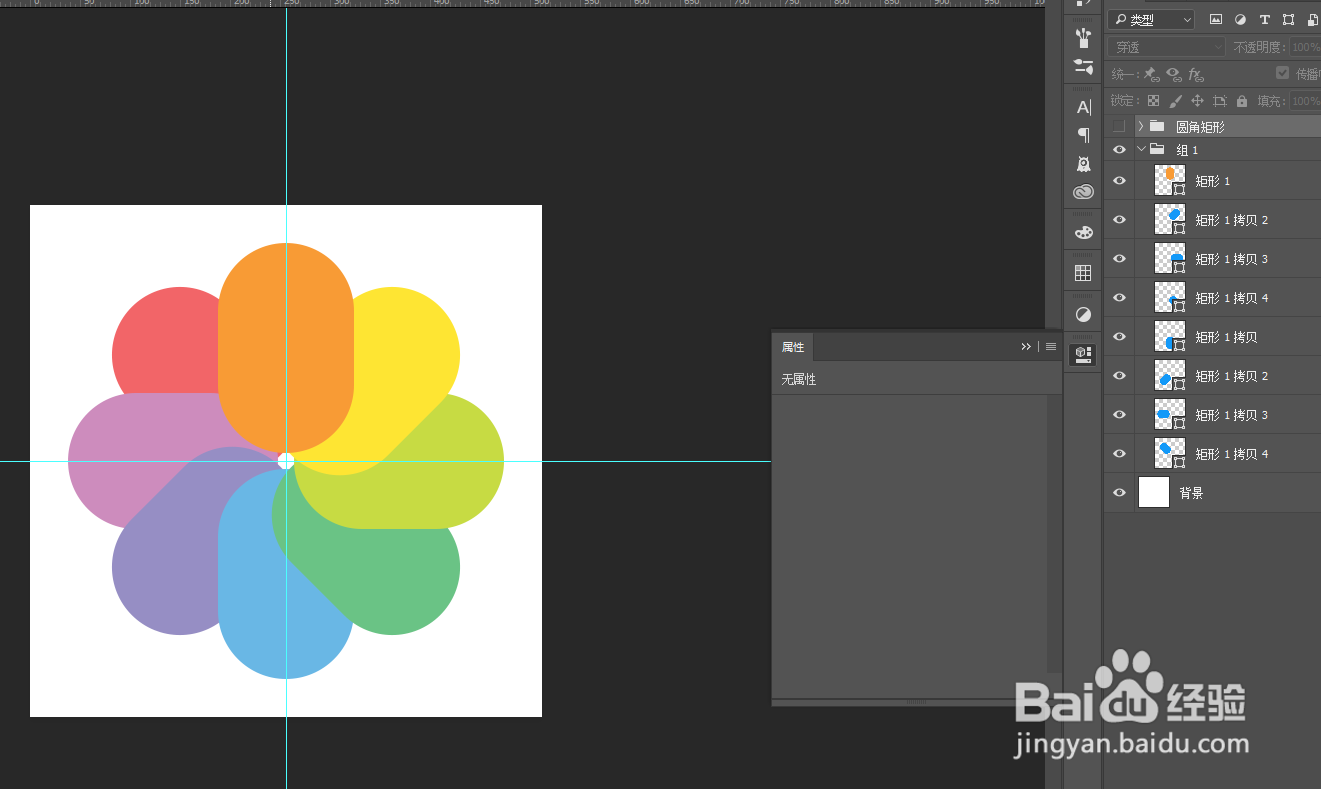
7、将圆角矩形依次填充上颜色(大家可以利用截图直接吸色);

如何使用PS软件制作苹果photo图标

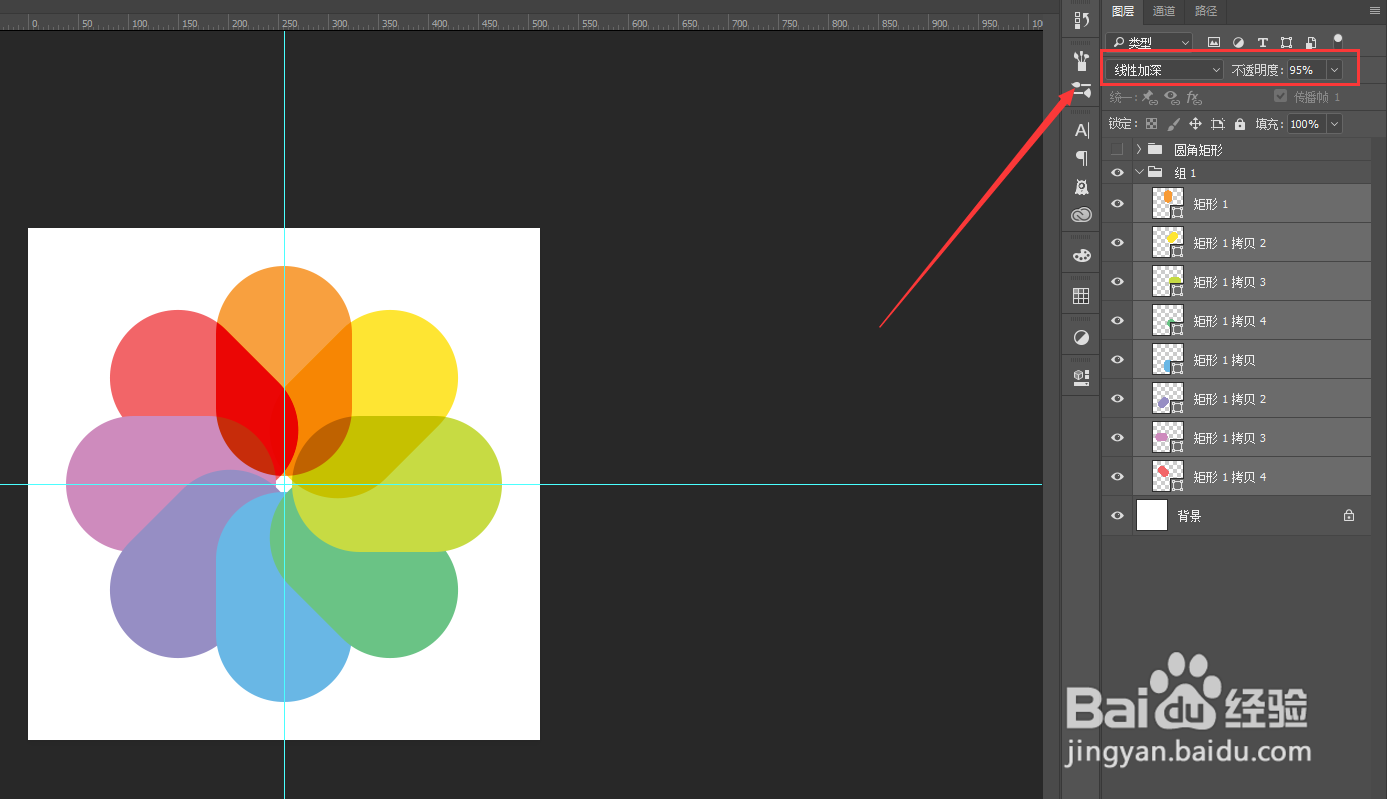
8、将这些圆角矩形的混合模式设置为【线性加深】,不透明度设置为95%;

如何使用PS软件制作苹果photo图标

9、效果图

如何使用PS软件制作苹果photo图标

  • ps怎么制作积雪效果
  • ps cs6的调整边缘步骤
  • PS通道抠图载入选区后怎么添加图层蒙板
  • ps如何用填充功能
  • PS球体快速设计
  • 热门搜索
    我的世界曲奇饼怎么做 西安欧亚学院怎么样 蹲式马桶堵了怎么办 承德避暑山庄旅游攻略 淘宝店铺简介 仙女山旅游攻略 怎么改默认浏览器 绘真·妙笔千山攻略 长白山天池旅游攻略 粉色大衣搭配