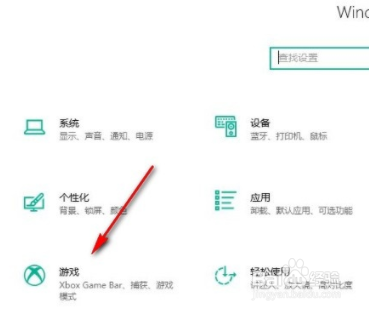
1、 1.首先第一步我们打开系统设置界面,在系统设置界面可以看到游戏这个模块,其中就有录制游戏的功能设置选项。
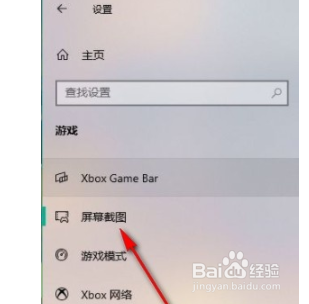
2、 2.进入到这个游戏的设置界面之后,在左边可以看到有屏幕截图功能选项,点击之后切换到屏幕截图界面,如下图中所示。
3、 3.接下来下一步在屏幕截图模块就可以看到有录制的音频这个模块了,将“在我录制游戏时录制音频”这个功能的开关打开,打开之后可以点击下方的音频质量选项。

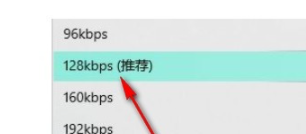
4、 4.最后点击这个音频质量选择的下拉列表之后,就可以在出现的选项中选择想要使用的音频质量了,如下图中所示,大家可以作为参考。
1、 1.首先第一步我们打开系统设置界面,在系统设置界面可以看到游戏这个模块,其中就有录制游戏的功能设置选项。
2.进入到这个游戏的设置界面之后,在左边可以看到有屏幕截图功能选项,点击之后切换到屏幕截图界面,如下图中所示。
3.接下来下一步在屏幕截图模块就可以看到有录制的音频这个模块了,将“在我录制游戏时录制音频”这个功能的开关打开,打开之后可以点击下方的音频质量选项。
4.最后点击这个音频质量选择的下拉列表之后,就可以在出现的选项中选择想要使用的音频质量了,如下图中所示,大家可以作为参考。
