如何在u启动win8PE下加载虚拟光驱

 时间:2026-02-13 05:15:44

1、把u启动u盘启动盘插在电脑usb接口上,然后重启电脑,在出现开机画面时用一键u盘启动快捷键的方法进入到u启动主菜单界面,选择【02】运行u启动win8pe防蓝屏版,按回车键确认选择,如下图所示:

如何在u启动win8PE下加载虚拟光驱

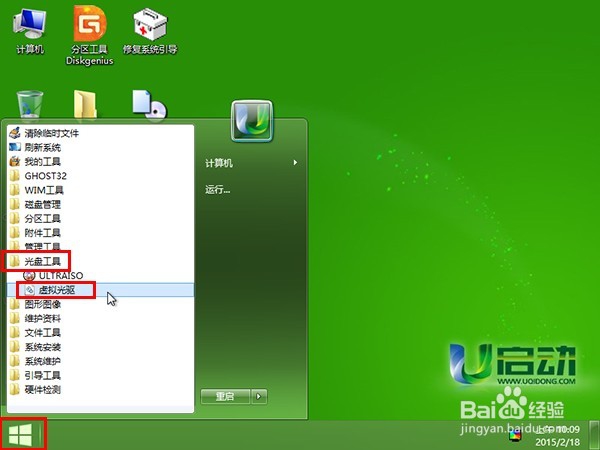
2、依次点击桌面左下角windows图标——光盘工具——虚拟光驱,如下图所示:
如何在u启动win8PE下加载虚拟光驱

3、随即在弹出的imdisk虚拟磁盘驱动器窗口中,点击“装载”按钮,如下图所示:

如何在u启动win8PE下加载虚拟光驱

4、此时会弹出一个装载虚拟磁盘窗口,点击“浏览”按钮,如下图所示:

如何在u启动win8PE下加载虚拟光驱

5、在弹出的窗口中找到需要进行装载的iso文件,单击选择,再点击“打开”按钮,如下图所示:

如何在u启动win8PE下加载虚拟光驱

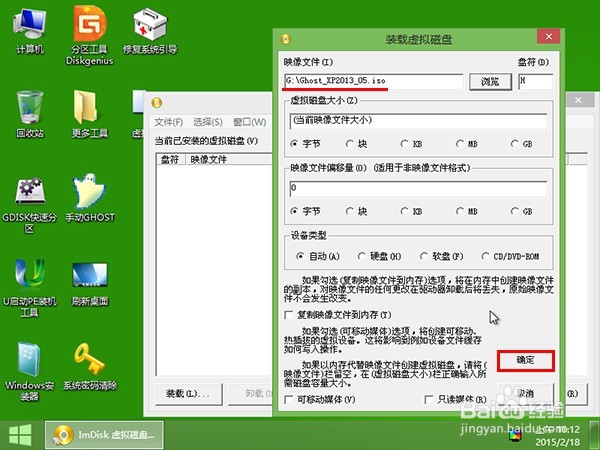
6、装载虚拟磁盘窗口就可以看到选择的文件地址,点击“确定”按钮继续,如下图所示:
如何在u启动win8PE下加载虚拟光驱

7、接着我们就可以看到imdisk虚拟磁盘驱动器界面装载的虚拟光驱,如下图所示:

如何在u启动win8PE下加载虚拟光驱

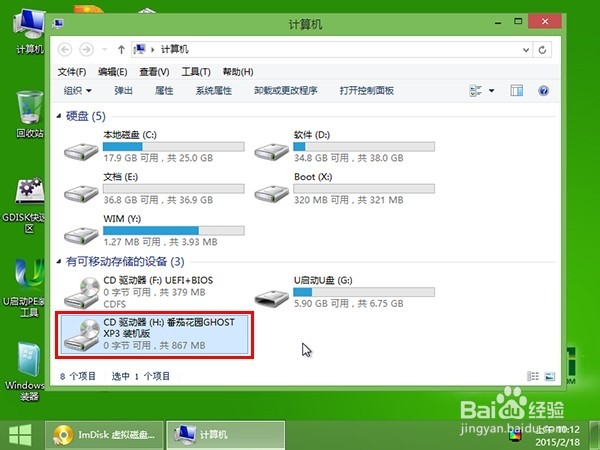
8、然后依照上图中的影响文件地址,我们就可以打开我的电脑进行相应查找,如下图所示:
如何在u启动win8PE下加载虚拟光驱

  • 如何解决Win7系统USB接口没反应
  • win7系统开机出现0xc0000428错误提示如何解决
  • 电脑出现0x0000007f怎么修复
  • 关闭win10自动更新
  • 怎么取消电脑每次开机的自检?
  • 热门搜索
    减肥励志语录 un怎么发音 政审材料怎么写 绝食减肥 文化苦旅简介 粗粮减肥 哺乳期可以减肥吗 死亡阴影攻略 减肥不能吃的食物 搬家公司费用怎么算