wps演示中修改缩略图和大纲位置在右侧

 时间:2026-04-25 15:10:00

1、一、在电脑桌面的wps演示程序图标上双击鼠标左键,将其打开运行。如图所示;

wps演示中修改缩略图和大纲位置在右侧

2、二、在打开的wps演示窗口中,点击左上角的“wps演示”命令选项。如图所示;

wps演示中修改缩略图和大纲位置在右侧

3、三、在弹出的“wps演示”命令选项对话框中,选择并点击肺海扯“选项”命令选项。如图所示;

wps演示中修改缩略图和大纲位置在右侧

4、四、点击“选项”命令选项后,这个时候会弹出工作簿的“选项”对话框。如图所示;
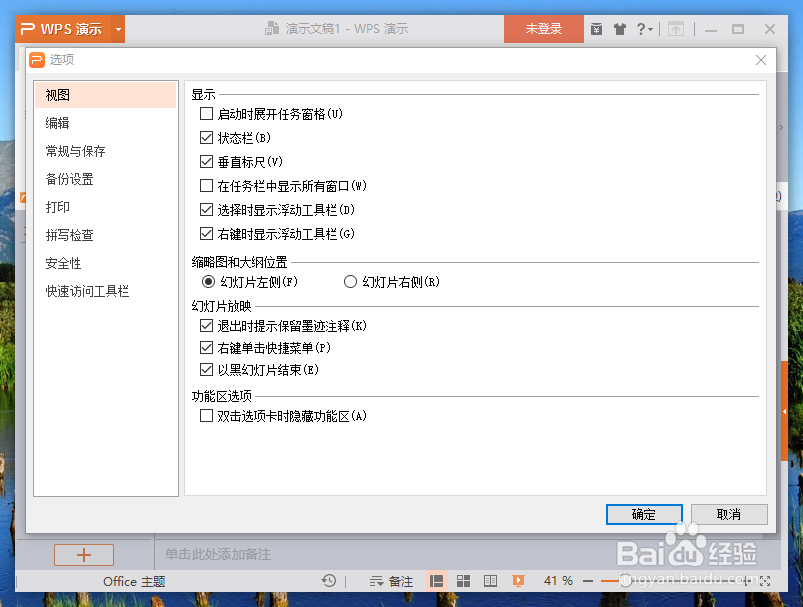
wps演示中修改缩略图和大纲位置在右侧

5、五、在“选项”对话框中,选择左侧窗格的“视图”选项卡。如图所示;

wps演示中修改缩略图和大纲位置在右侧

6、六、在“视图”选项的右侧窗格中捧颂,找到“缩略图和大纲位置”组中的“幻灯片右侧”王驾选项,并将其选择即可,然后再点击“确定”按钮即可。如图所示;

wps演示中修改缩略图和大纲位置在右侧

  • wps表格怎么设置货币数字格式
  • WPS序号填充高级用法
  • WPS表格怎么重命名标签
  • WPS表格办公之如何隐藏单元格公式
  • WPS如何对合并的单元格进行拆分并填充内容?
  • 热门搜索
    郁钧剑歌曲大全 名车标志图片大全 楔子怎么写 蔬菜大全图片及名称 追剧大全 3d快捷键命令大全 炒年糕的做法大全 猪猪侠图片大全 浙江自驾游景点大全 蜗牛简笔画图片大全