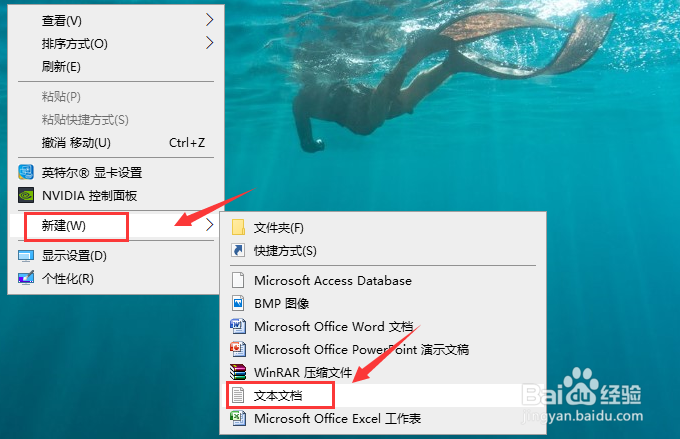
1、在电脑桌面右键单击空白选中新建--文本文件,如下图所示
2、文本文件输入
@echo off
pushd "%~dp0"
dir /b C:\Windows\servicing\Packages\Microsoft-Windows-GroupPolicy-ClientExtensions-Package~3*.mum >List.txt
dir /b C:\Windows\servicing\Packages\Microsoft-Windows-GroupPolicy-ClientTools-Package~3*.mum >>List.txt
for /f %%i in ('findstr /i . List.txt 2^>nul') do dism /online /norestart /add-package:"C:\Windows\servicing\Packages\%%i"
pause
如下图所示

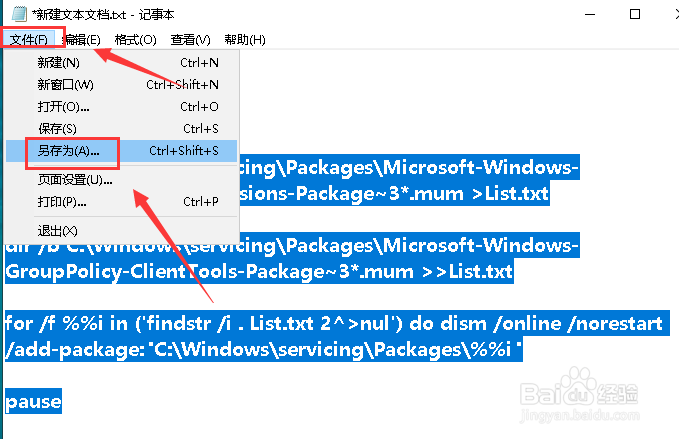
3、点击文件--另存为,如下图所示
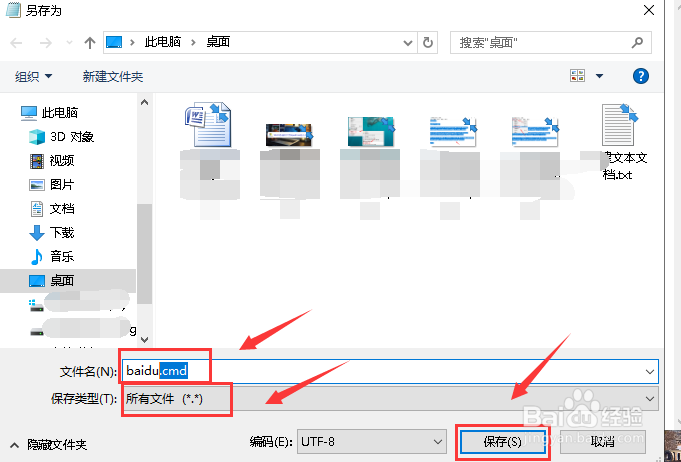
4、文件类型选择所有类型,名称后面的扩展名修改为cmd,点击保存,如下图所示
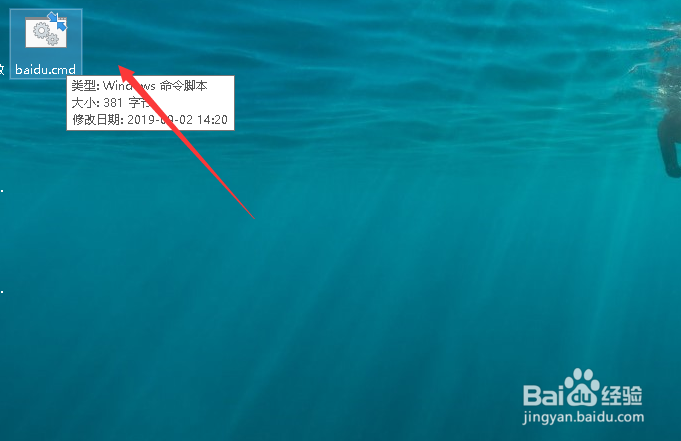
5、这样桌面就形成了一个cmd扩展名的批处理文件,如下图所示
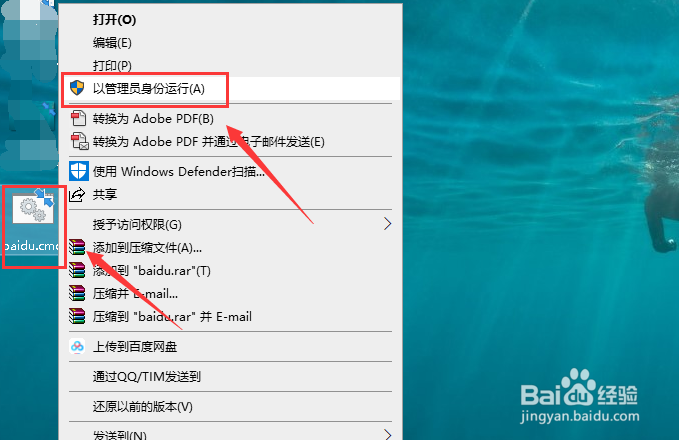
6、右键单击新建的批处理文件,选中以管理员身份运行,如下图所示
7、批处理文件开始添加组件,如下图所示
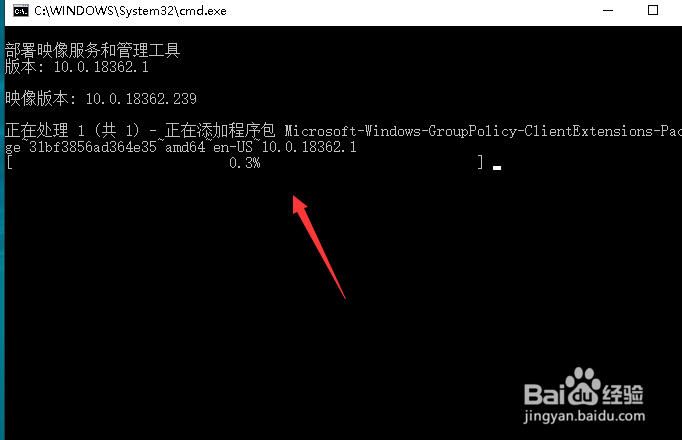
8、处理完成,同时按win+R,调出运行,输入gpedit.msc回车,如下图所示

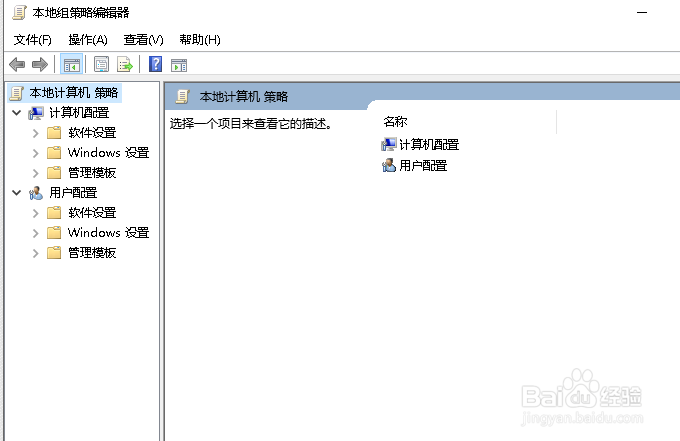
9、gpedit.msc命令直接执行成功,进入本地组策略编辑器,如下图所示
10、总结:
1\桌面新建文本文档
2\文本文档输入批处理命令
3\将文本文件保存为cmd扩展名的文件
4\以管理员身份运行新建的批处理文件
5\调出运行输入gpedit.msc即可正常打开!
