typora使用教程

 时间:2026-04-26 23:59:11

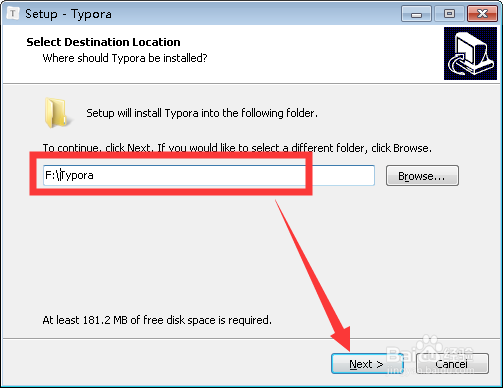
1、在官网上下载typora安装文件,双击打开进入到安装阶段,选择工具安装路径
typora使用教程

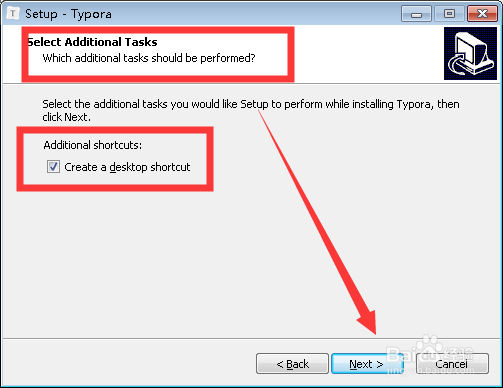
2、点击Next进入下一步,选择附加任务,勾选创建一个桌面快捷方式

typora使用教程

3、进入准备安装窗口,查看已选择的安装目录、附加任务等,继续点击Install

typora使用教程

4、正式进入安装阶段,需要耐心等待一段时间,安装完毕打开typora

typora使用教程

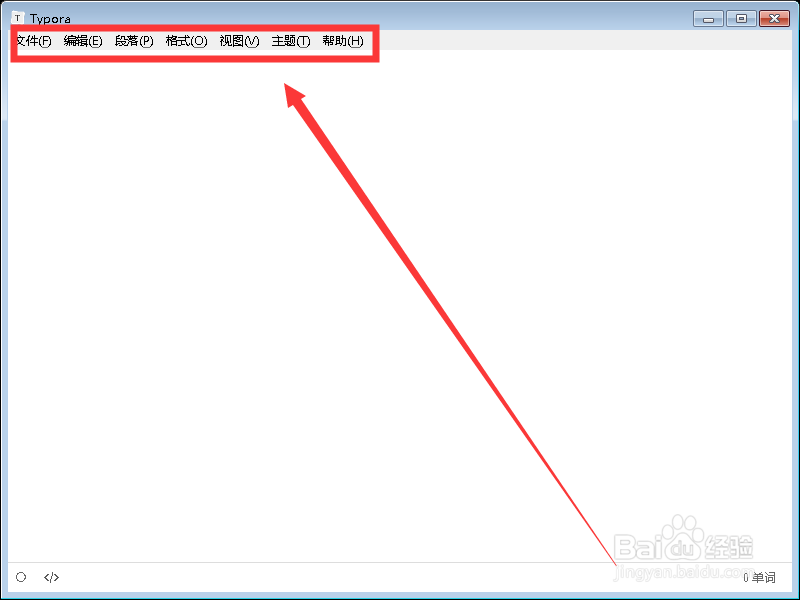
1、打开typora或通过快捷方式打开工具,查看相关菜单和操作

typora使用教程

2、点击视图菜单,选择大纲视图,左侧显示文件和大纲

typora使用教程

3、接着利用段落的标签,添加系统说明的模块(一级、二级和三级标题)

typora使用教程

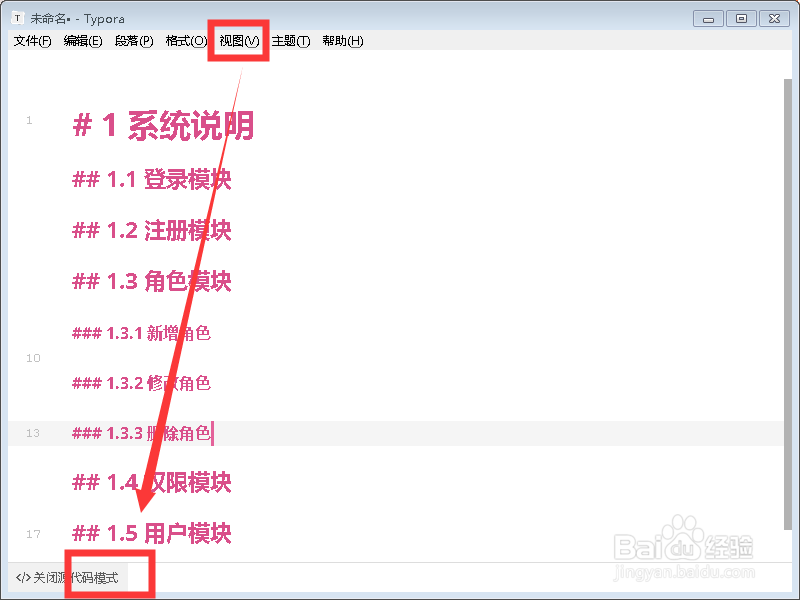
4、点击视图菜单,然后选择代码模式,这时切换到代码模式

typora使用教程

5、添加和设置完毕,保存为后缀名为md文件,类型为Markdown文件

typora使用教程

6、还可以将这个文件导出为pdf、word、html等格式,选择导出为PDF格式

typora使用教程

  • 炒现货黄金五大技巧
  • 如何打开衣柜密码锁界面
  • 沪深300指数基金如何购买最简单
  • HBCPS646恒压供水控制器说明书:[3]
  • 【航海王热血航线】角色如何升级
  • 热门搜索
    猜字谜的方法 螺旋测微器的读数方法 溜肉片的家常做法 方便面怎么做好吃 一周菜谱家常菜 打领带方法 萝卜干怎么腌好吃又脆 平安树的养殖方法和注意事项 漫画大全之无彩翼漫 系蝴蝶结方法图解