1、在电脑上打开word文档后,移动鼠标到文档底部状态栏,然后点击鼠标右键,如图。

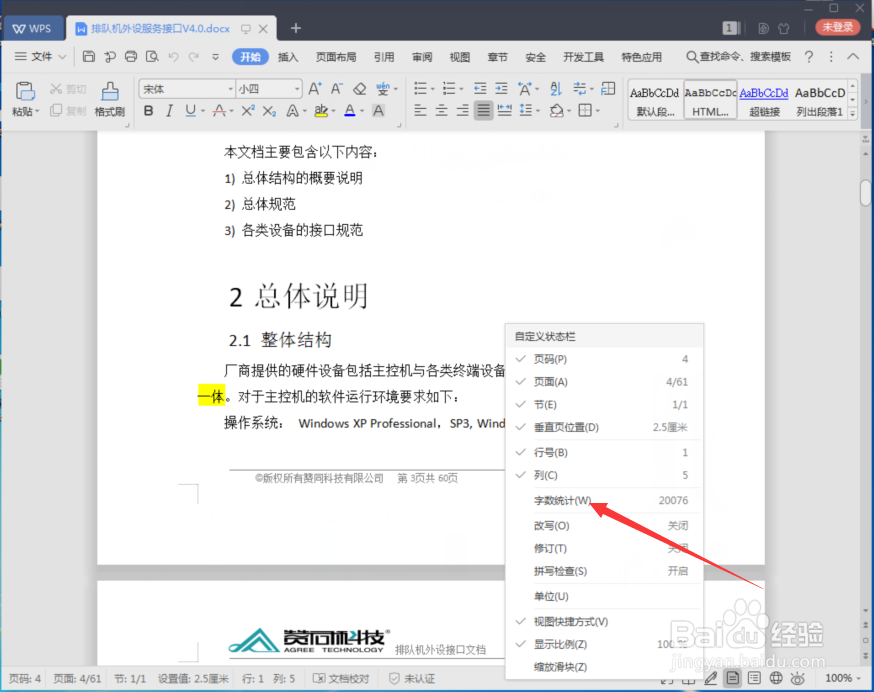
2、点击鼠标右键后,在弹出的自定义状态栏界面勾选“字数统计”,如图。
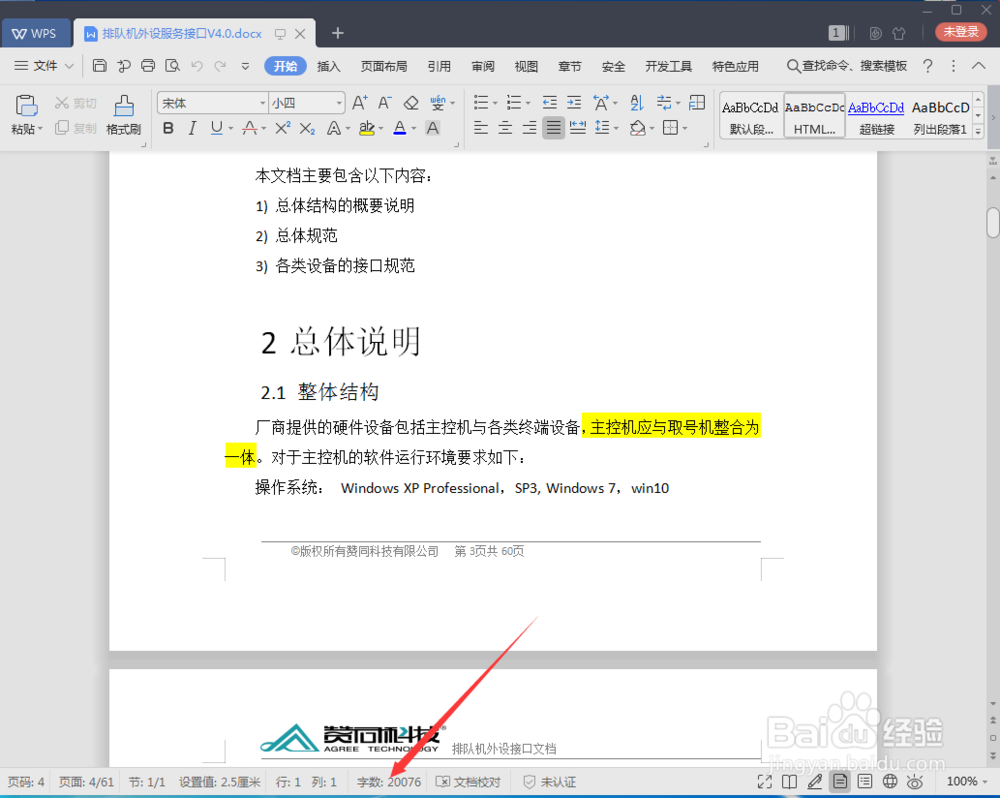
3、勾选字数统计后,字数统计功能就会在底部状态啦显示了,如图。
1、WPS文档状态栏显示字数功能操作方法:
1、用鼠标右键点击底部状态栏
2、在自定义状态栏界面选择字数统计
3、勾选后在状态栏显示字数统计功能

时间:2026-04-22 04:06:50
1、在电脑上打开word文档后,移动鼠标到文档底部状态栏,然后点击鼠标右键,如图。
2、点击鼠标右键后,在弹出的自定义状态栏界面勾选“字数统计”,如图。
3、勾选字数统计后,字数统计功能就会在底部状态啦显示了,如图。
1、WPS文档状态栏显示字数功能操作方法:
1、用鼠标右键点击底部状态栏
2、在自定义状态栏界面选择字数统计
3、勾选后在状态栏显示字数统计功能
