ps如何抠图 抠图教程

 时间:2026-02-16 04:15:45

1、打开ps软件,打开需要抠出文件的图片。

ps如何抠图 抠图教程

2、打开文件后,我们在左侧的工具栏中选择“快速选择工具”。

ps如何抠图 抠图教程

3、然后将工具调整合适的大小,并且勾选自动增强。

ps如何抠图 抠图教程

4、然后用快速选择工具选出自己所需要抠出的图片,如果形状比较规则,主题与背景色差比较大,选择的时候会更快速。

ps如何抠图 抠图教程

5、如果这时候复制,图片会有很多锯齿,所以我们还需要在上面找到“选择并遮住”
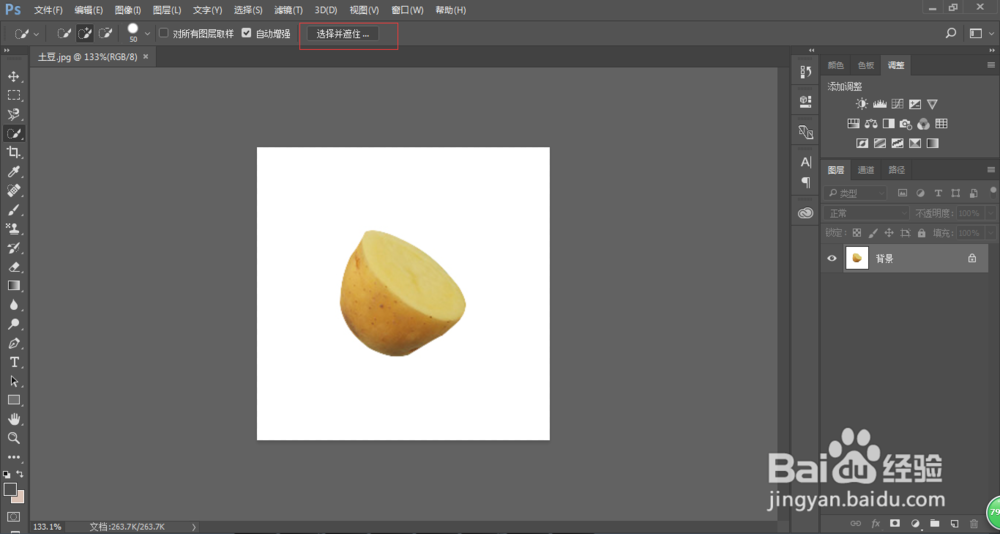
ps如何抠图 抠图教程

6、主要是将边缘调整的更加平滑,进行下羽化。在图片中的调整边缘设置内,进行合适的调整,这个没有固定的值哦,你觉得图片细腻了就好,就进行确认保存。
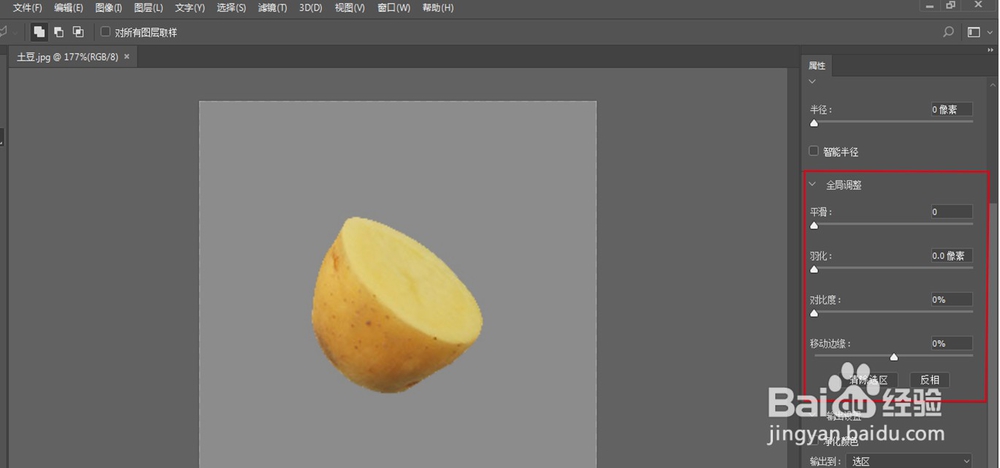
ps如何抠图 抠图教程

7、最后Ctrl+J复制选中的图层,用移动工具移到自己喜欢的背景下就好啦。

ps如何抠图 抠图教程

  • PS怎么添加文字水印和图案水印
  • ps里如何修改logo颜色
  • 在PS里半圆弧字体效果如何制作出来的?
  • 如何用PS去除脸上的雀斑?
  • 如何用PS去除自己不想要的东西?
  • 热门搜索
    冰雹是怎么形成的 长痱子怎么办 王者荣耀实名认证怎么修改 烤箱预热怎么弄 陌陌怎么玩 金枪鱼怎么吃 怎么设置电脑密码 水熊虫怎么杀死 qq怎么解除手机绑定 怎么画兔子