1、使用多段线画的箭头。
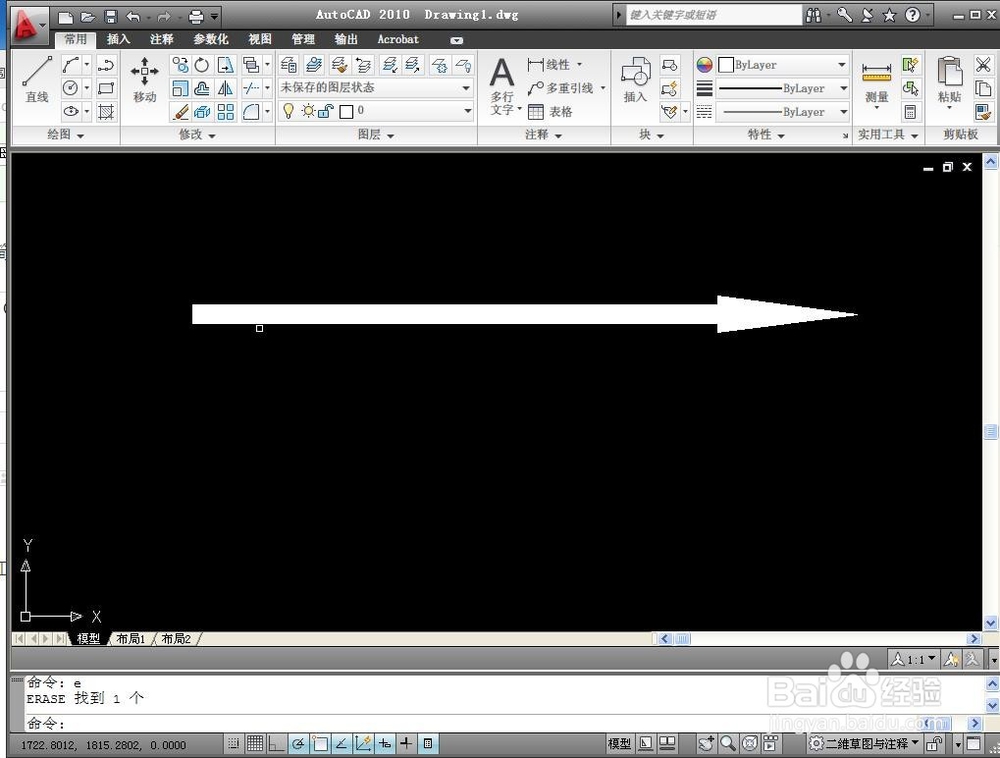
2、打开CAD软件,输入多段线的快捷命令PL,空格键确认。
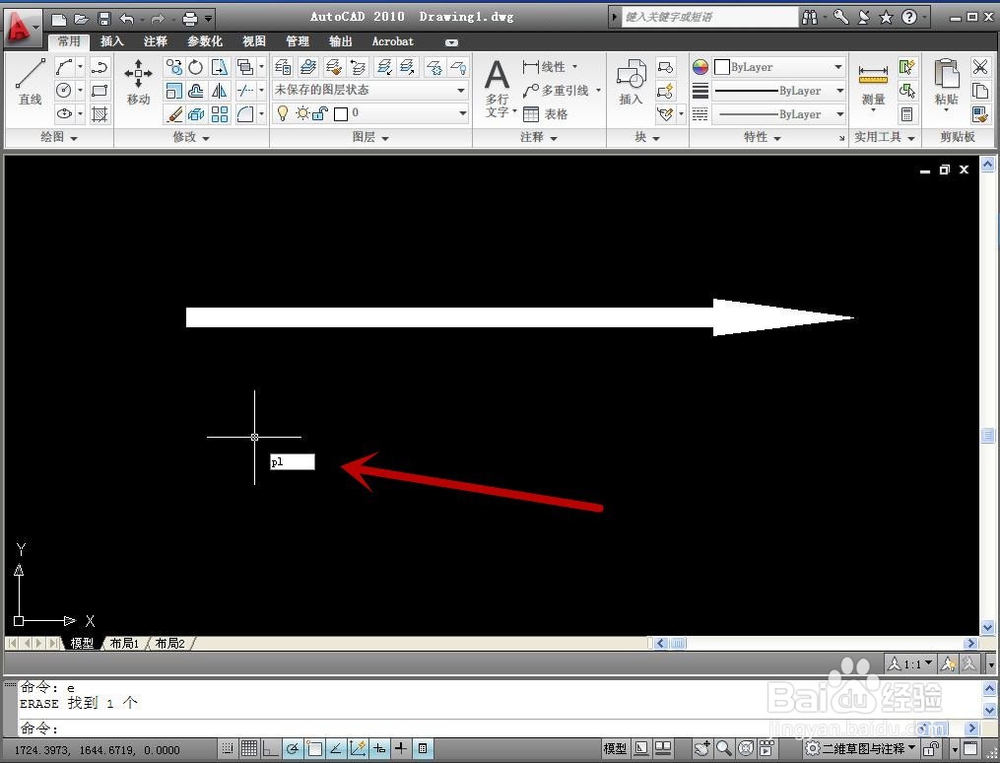
3、点击鼠标左键在绘图区确认线段在场景中起始位置,输入W键接着输入一个数值:30,确认起始线段的宽段,空格键确认。
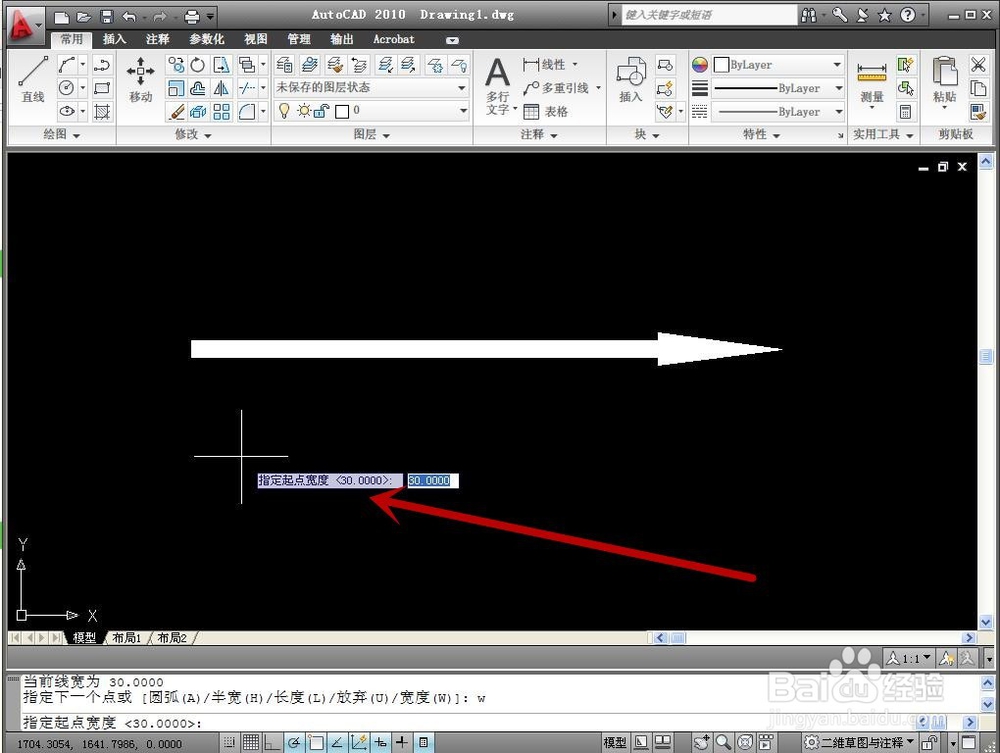
4、在输入一个数值:30,确认线段的端点宽度。

5、鼠标向右拖动确认线段的长度或直接输入一个数值都可以,点击鼠标确认长度。
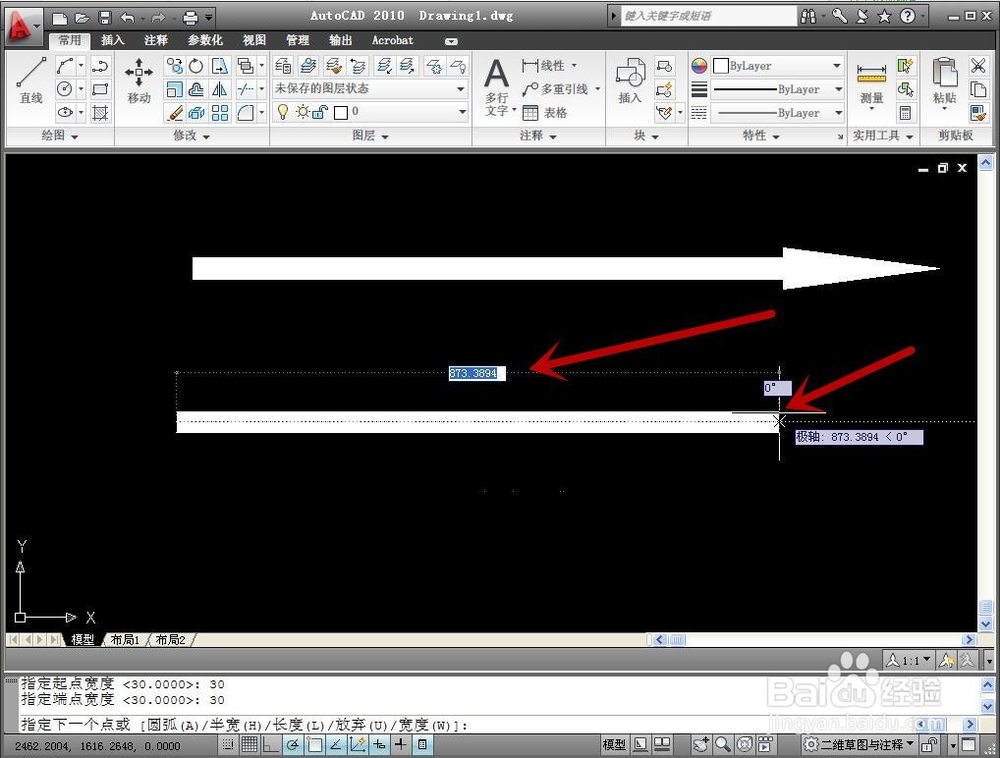
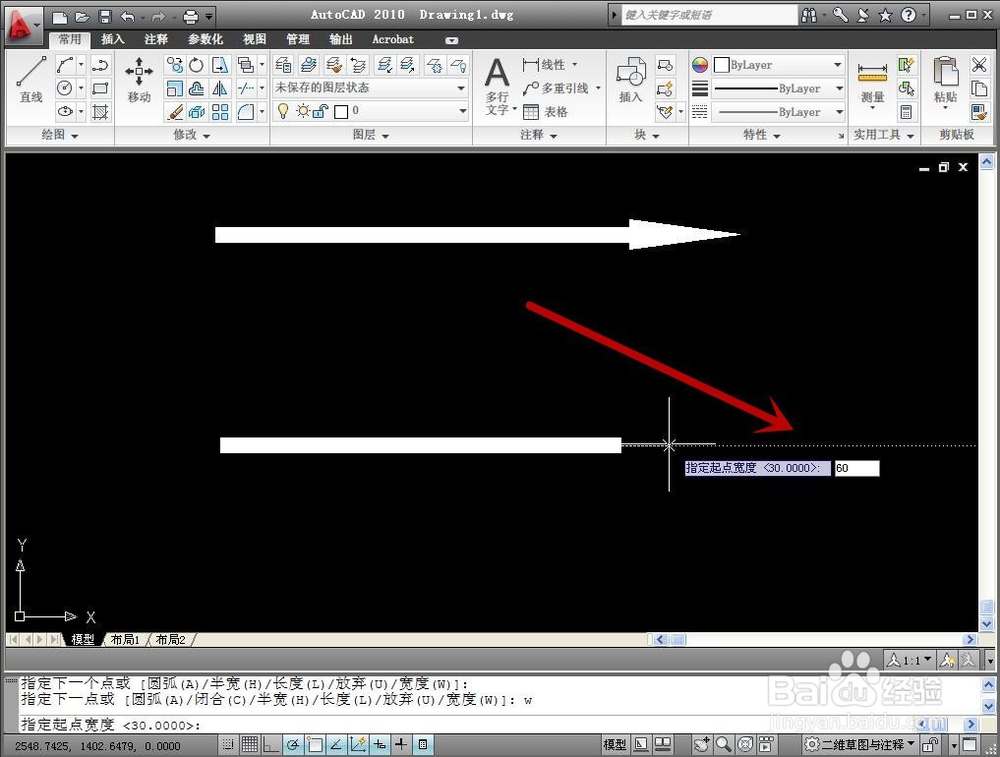
6、输入W键输入值60,确认箭头的起始宽度。
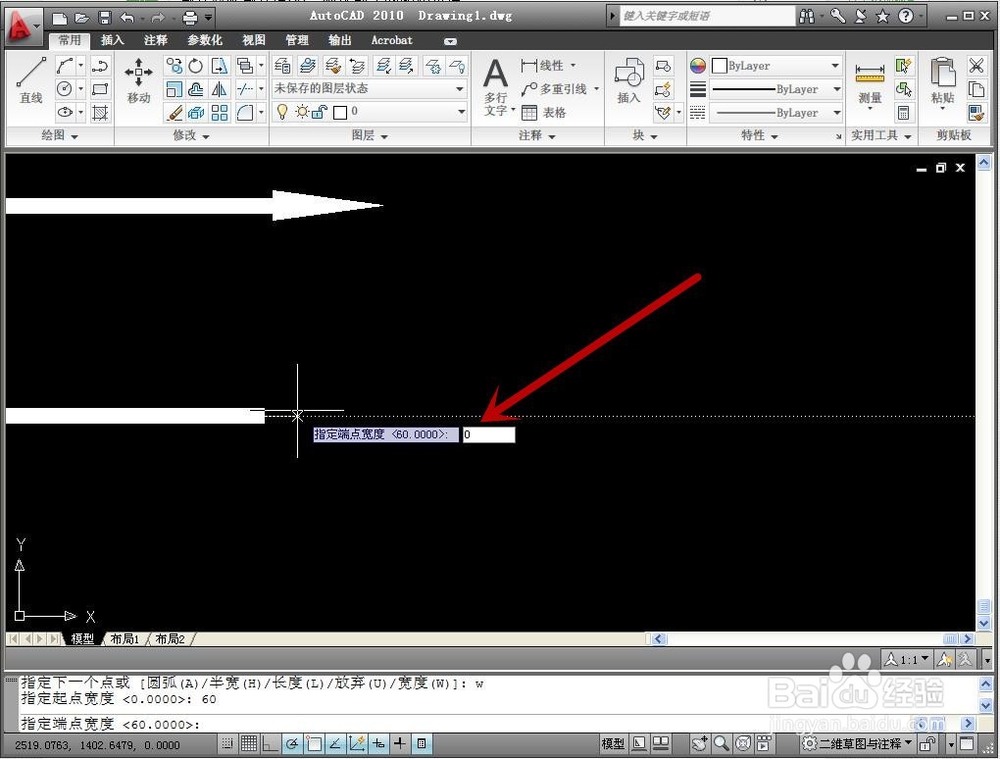
7、重复上述方法,将箭头的端点宽度值设为:0。
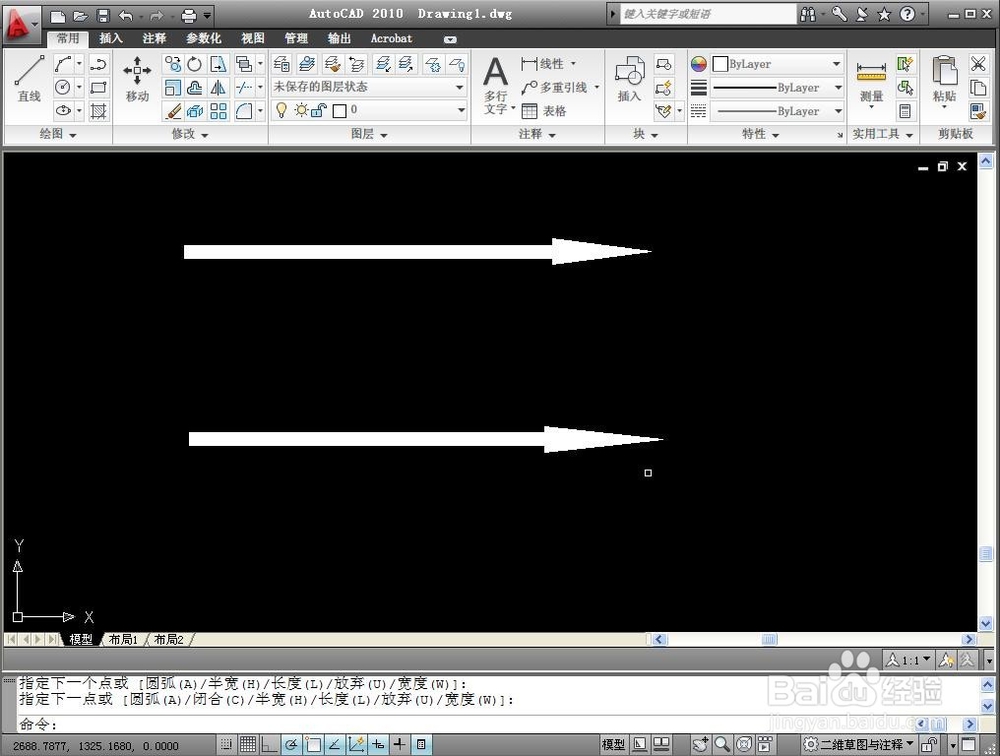
8、鼠标向右拖动确认箭头的长度,空格键确认完成。
时间:2026-04-22 14:01:05
1、使用多段线画的箭头。
2、打开CAD软件,输入多段线的快捷命令PL,空格键确认。
3、点击鼠标左键在绘图区确认线段在场景中起始位置,输入W键接着输入一个数值:30,确认起始线段的宽段,空格键确认。
4、在输入一个数值:30,确认线段的端点宽度。
5、鼠标向右拖动确认线段的长度或直接输入一个数值都可以,点击鼠标确认长度。
6、输入W键输入值60,确认箭头的起始宽度。
7、重复上述方法,将箭头的端点宽度值设为:0。
8、鼠标向右拖动确认箭头的长度,空格键确认完成。
