Excel—怎样用函数计算成绩的优秀人数和优秀率

 时间:2026-02-13 18:05:28

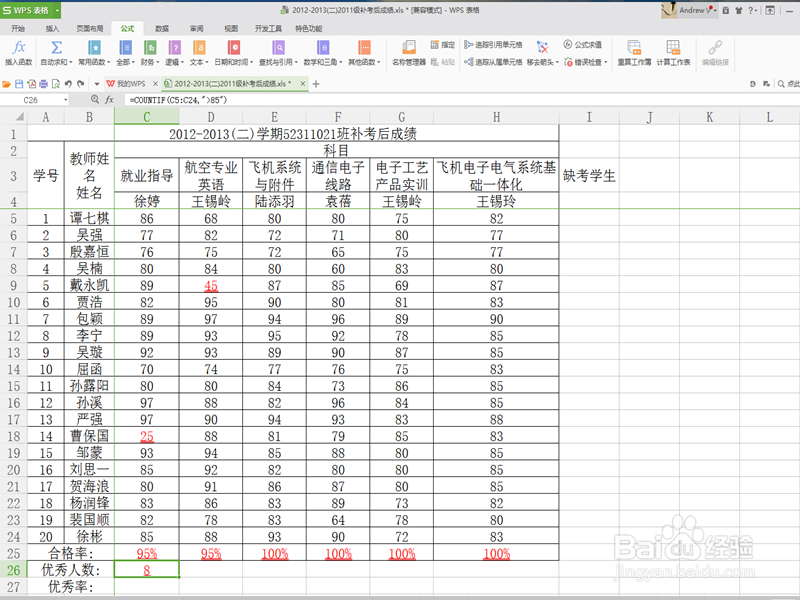
1、1.选择点击学生成绩表中的“C26"单元格;

Excel—怎样用函数计算成绩的优秀人数和优秀率

2、2.点击选择“公式”选项中的“插入函数”按钮或选择点击编辑栏中的“fx(插入函数)”按钮(如下图)

Excel—怎样用函数计算成绩的优秀人数和优秀率

Excel—怎样用函数计算成绩的优秀人数和优秀率

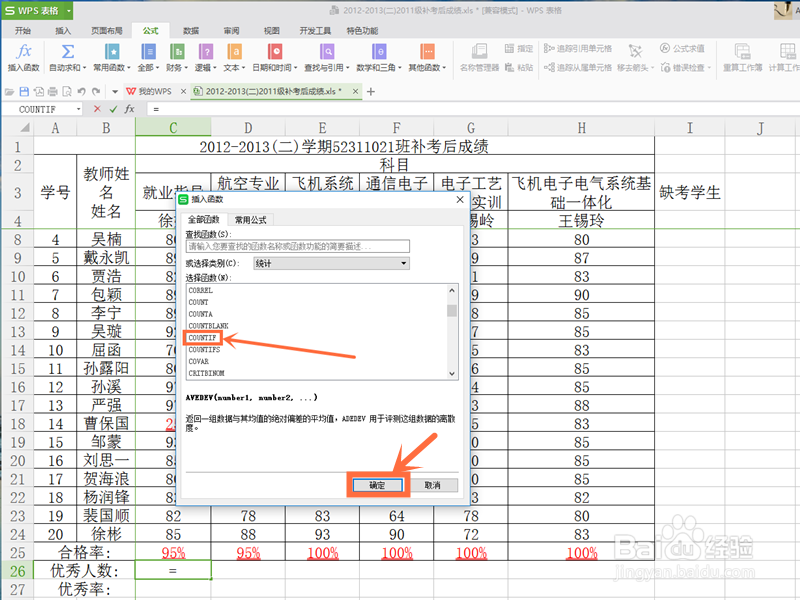
3、3.这时会出现插入函数的选择框,我们选择点击“或选择类别”选项中的“统计”按钮;

Excel—怎样用函数计算成绩的优秀人数和优秀率

4、4.下拉按钮,找到其中的“COUNTIF"函数并点击选择它,然后点击下方的“确定”按钮;
Excel—怎样用函数计算成绩的优秀人数和优秀率

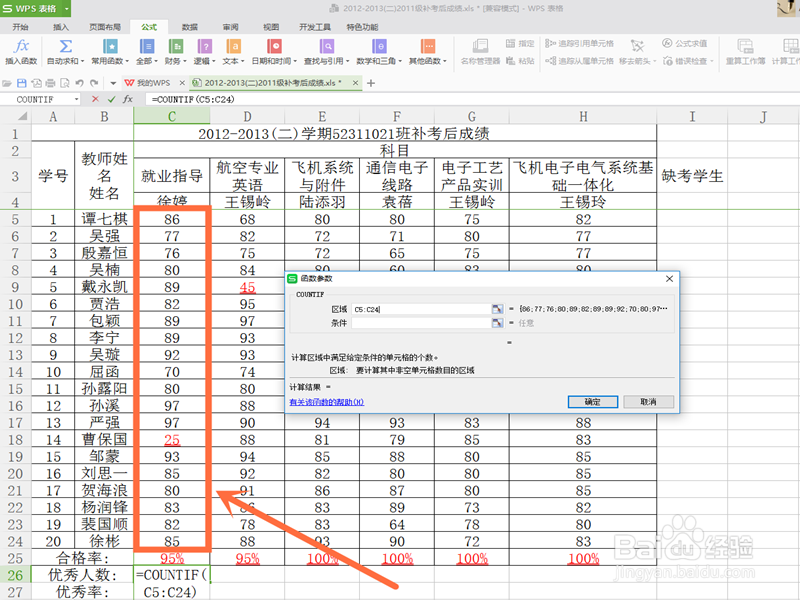
5、5.会出现函数参数方框,我们直接向下拖动鼠标选择“C5:C24"单元格(如下图);
Excel—怎样用函数计算成绩的优秀人数和优秀率

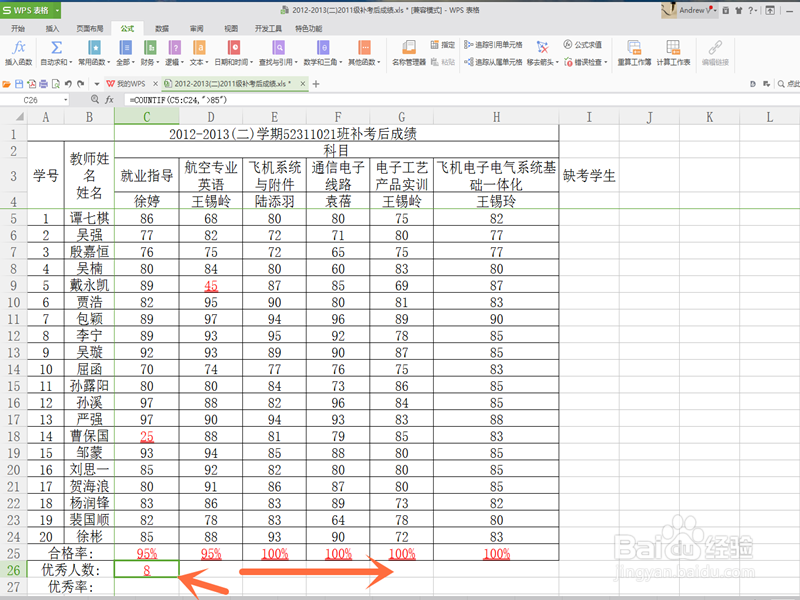
6、6.在条件输入框中输入“>85”并点击确定按钮;(85分以上为优秀

Excel—怎样用函数计算成绩的优秀人数和优秀率

7、7.此时,"C26"单元格就出现了该科目成绩的优秀人数;

Excel—怎样用函数计算成绩的优秀人数和优秀率

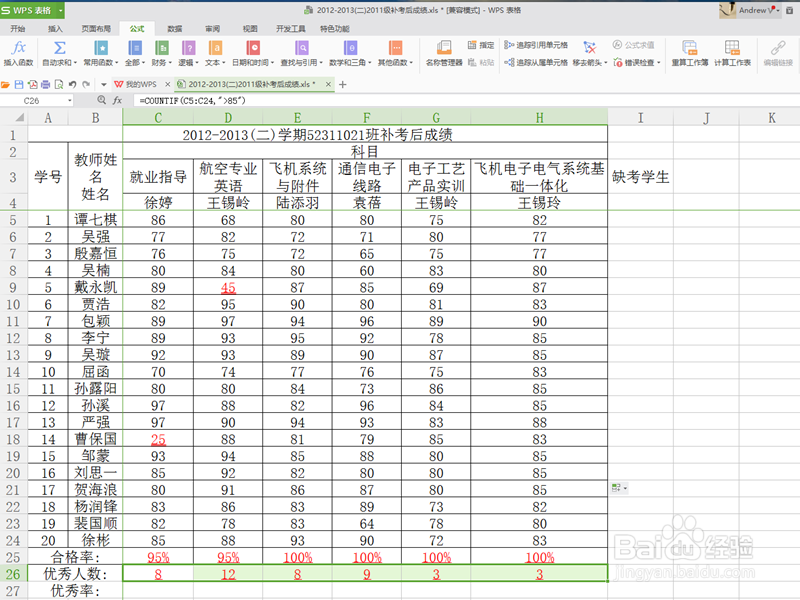
8、8.最后在“C26”的右下角(会出现十字加号)点击向右拖动鼠标键,就出现了各科成绩的优秀人数。
Excel—怎样用函数计算成绩的优秀人数和优秀率

Excel—怎样用函数计算成绩的优秀人数和优秀率

1、1.首先,我们将“C27”单元格设置为百分比格式,右击鼠标键选择“设置单元格格式”按钮;

Excel—怎样用函数计算成绩的优秀人数和优秀率

2、2.选择点击“分类”选项中的“百分比”按钮;

Excel—怎样用函数计算成绩的优秀人数和优秀率

3、3.将右侧的“小数位数”调整为0,并点击确定按钮;

Excel—怎样用函数计算成绩的优秀人数和优秀率

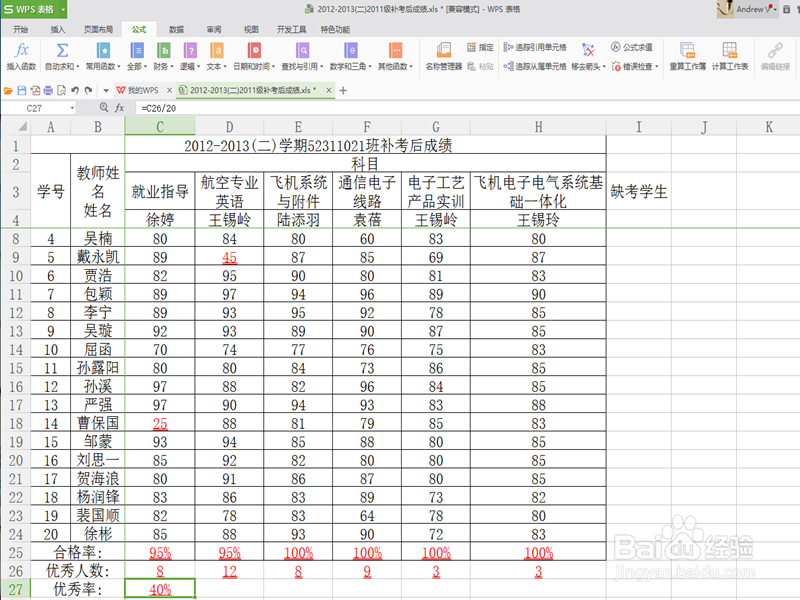
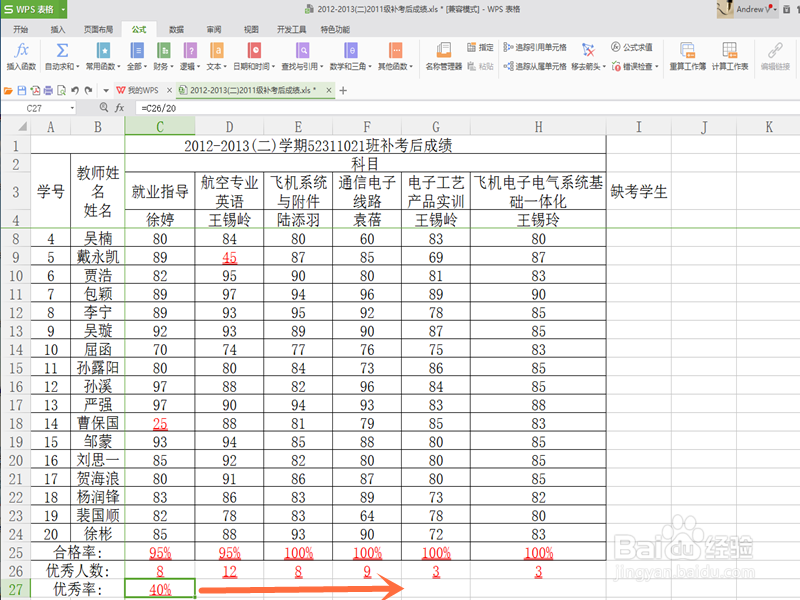
4、4.在“C27”单元格中输入“=C26/20”并按下Enter键(总人数为20人);

Excel—怎样用函数计算成绩的优秀人数和优秀率

5、5.此时“C27"单元格就出现了该科目的优秀率;

Excel—怎样用函数计算成绩的优秀人数和优秀率

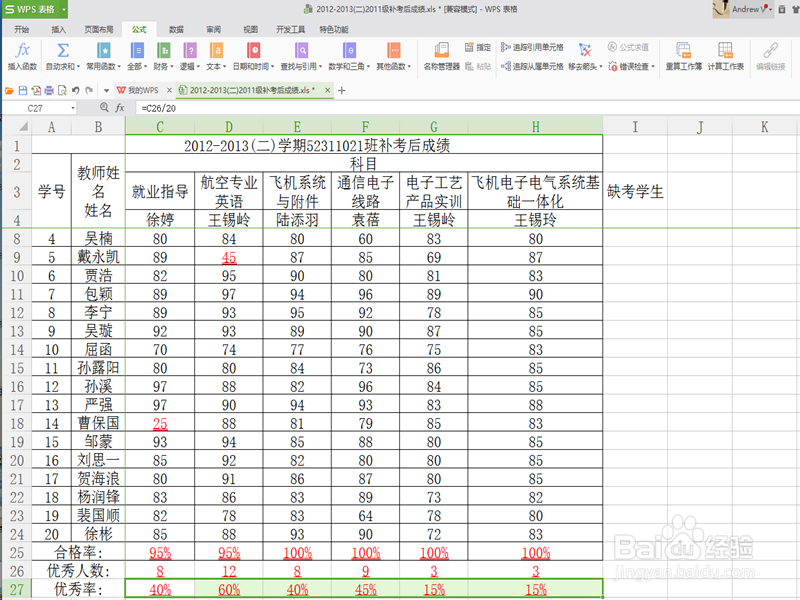
6、6.同计算优秀人数一样,在“C27"单元格右下角向右拖动鼠标,就出现了各科目的优秀率。
Excel—怎样用函数计算成绩的优秀人数和优秀率

Excel—怎样用函数计算成绩的优秀人数和优秀率

  • Excel怎么计算优秀率?
  • excel最高分和最低分怎么算
  • excel怎么计算优秀人数
  • Excel怎么计算学习成绩优秀的人数
  • excel怎么求不及格人数
  • 热门搜索
    川北医学院怎么样 经营模式怎么写 谭晶怎么了 古诗鉴赏大全 圣经讲道大全 玫琳凯怎么样 中国黄页大全 衣柜效果图大全2020款 观察日记50字大全 白萝卜汤的做法大全