1、当单元格的格式修改为文本格式,输入内容是数字时,单元格左上角显示出一个绿色小三角,比如下图中的单元格,设置为文本格式后,再输入数字123。
但,如果,在此123后面再输入其它的字符,比如,文字,字母,符号等,小三角又消失了。


2、单元格因为公式计算出来的值是错误值,比如,显示错误符号:#DIV/0! 或#VALUE!
这时,单元格左上角也会出现绿色小三角。

1、造成单元格左上角显出绿色小三角的原因远不止以上所说的这两项,小编在这里就不逐一列举出来了。下面,小编教朋友们去除小三角的方法。
单元格左上角显绿色小三角,这是软件默认的。那么,我们就要去修改软件默认的设置。
在工作表左上角点击:文件
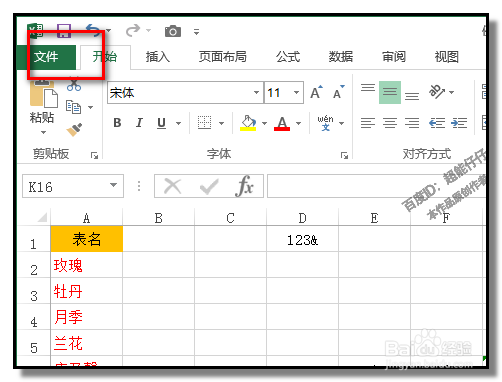
2、进入到工作薄的信息页面;
在页面的左侧这里,最后一项:选项

3、点击“选项”,打开"excel 选项“面板;
在面板的左侧,找到:公式


4、点击:公式
右边弹出相关的内容;我们目光定位在最后的”错误检查规则“

5、“错误检查规则”下方有9个选项,打上对勾的表示,软件正执行此设置;
若想单元格以后无论是什么情况都不出现绿色小三角,就把这些选项的对勾全取消。
再点确定。点确定后,设置生效。

1、若你不想把绿色小三角去除;只想换个颜色;那么,我们可以这样操作。
同上方法,调出"excel 选项”面板;点击:公式;
右边弹出相关的内容;我们目光定位在:错误检查

2、在“使用此颜色标识错误”这里,已显示为绿色。
我们点击下颜色图标,

3、弹出的色板中选择自己想要的颜色,比如,蓝色;
然后,再点确定。

4、点确定后,我们转回到工作表;
当单元格左上角出现小三角时,小三角的颜色显示为蓝色。

