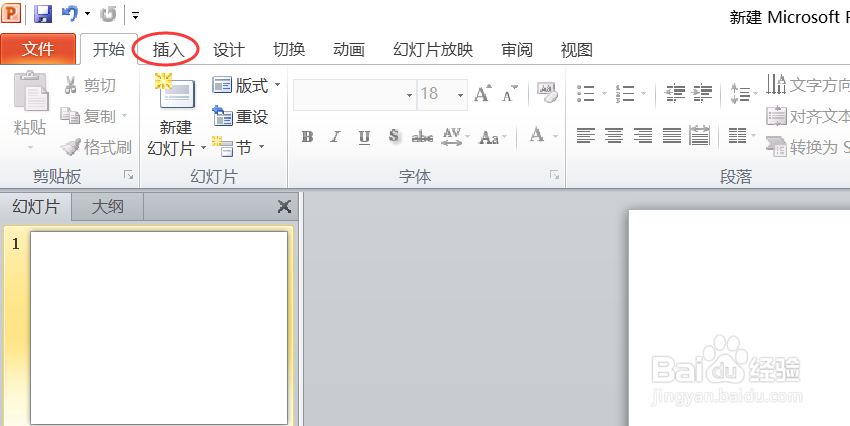
1、如图所示,打开PPT,点击左上方插入菜单
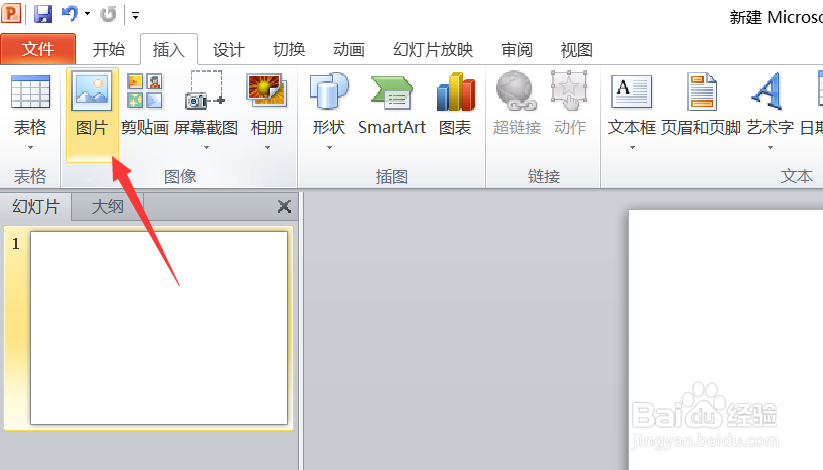
2、在弹出的菜单下面,点击图片
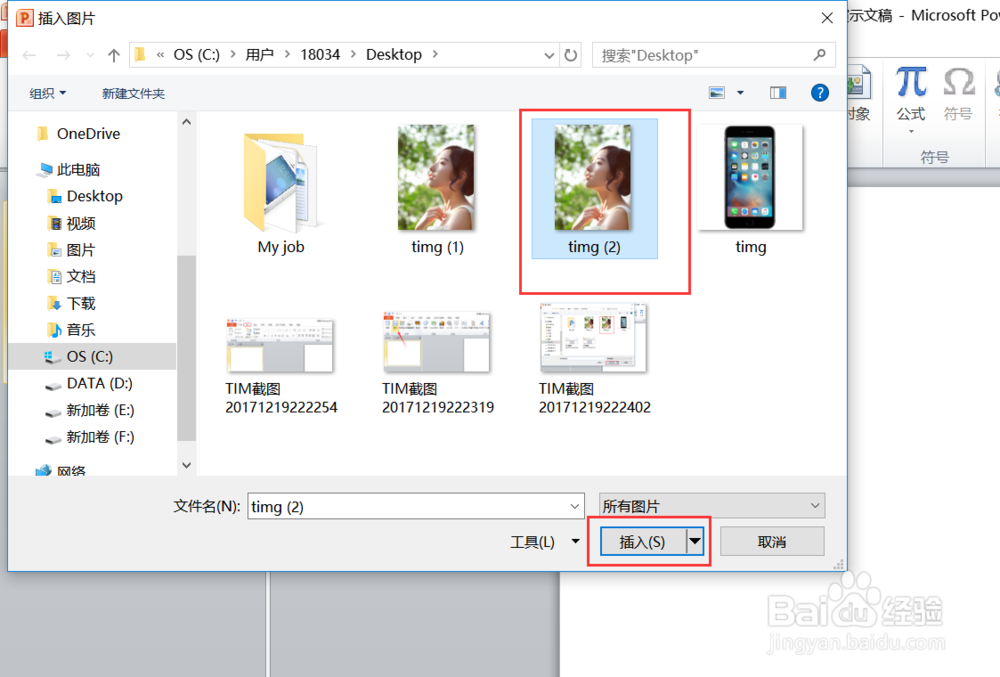
3、选择需要的图片,并点击插入
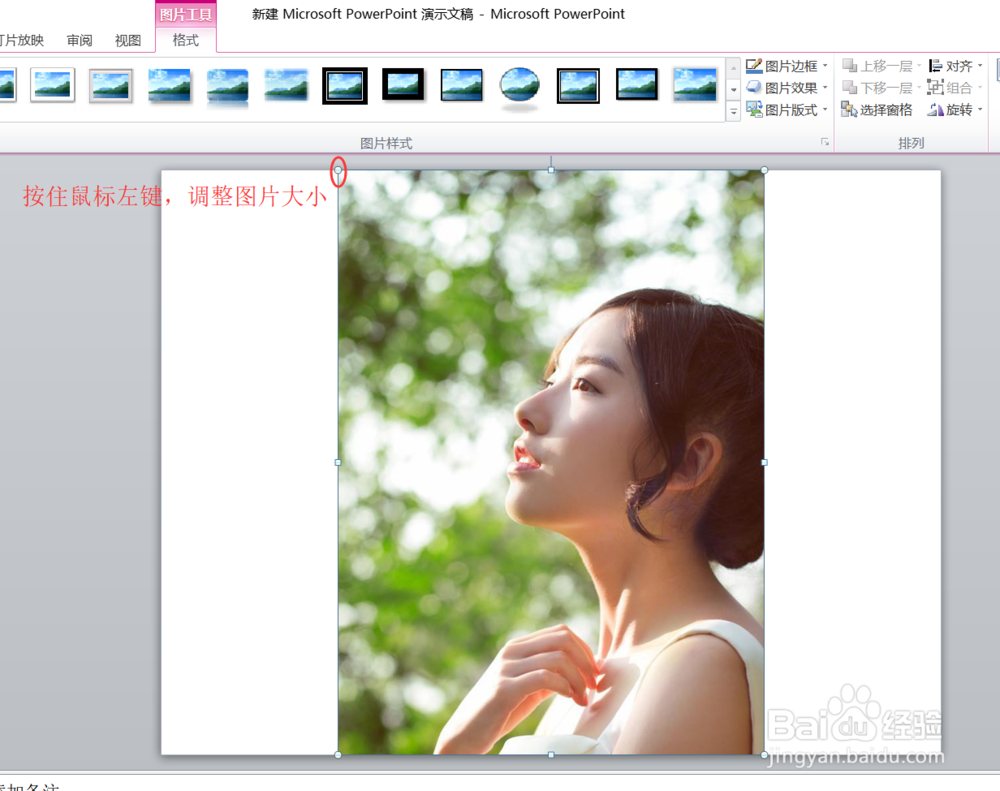
4、这样,图片就插入成功了!但是图片大小有点问题,没事,不着急。将光标放置于图中所示的栗陕8个触控点,按住鼠标左键,调整图片大小
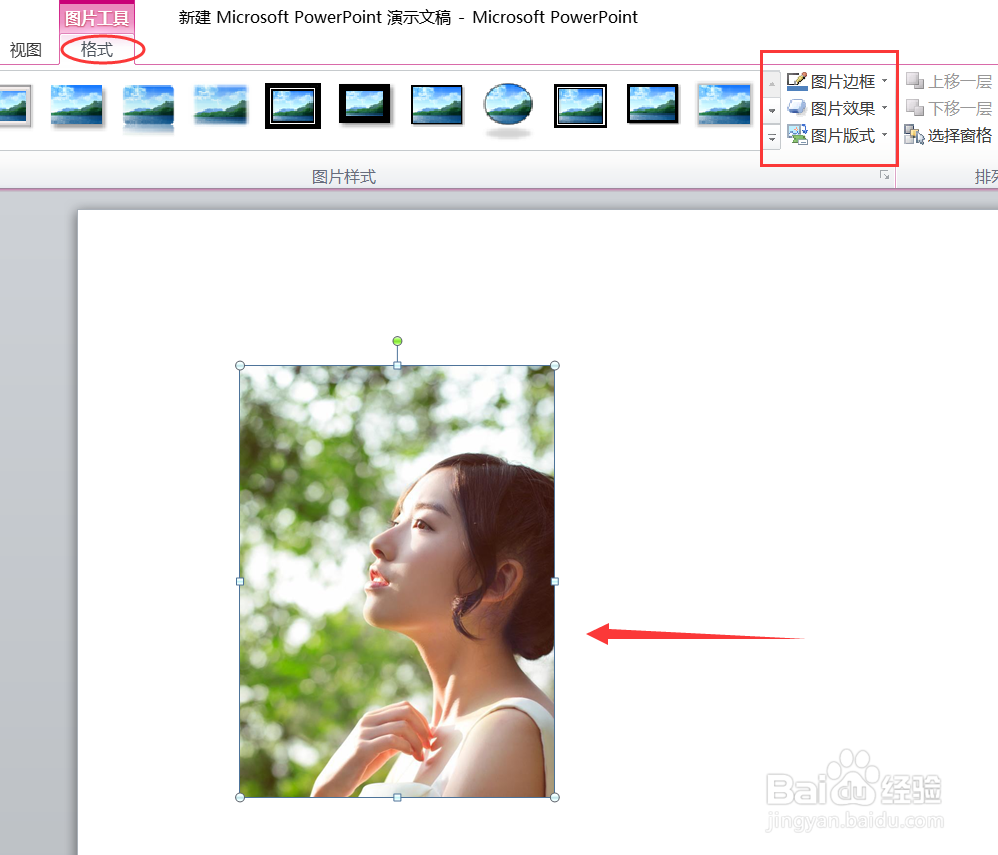
5、如图,图片大小就调整合适了。接下来在图表工具栏找到格式,在这里你可以调整图片边框、图片效果岔沃板、图片版式
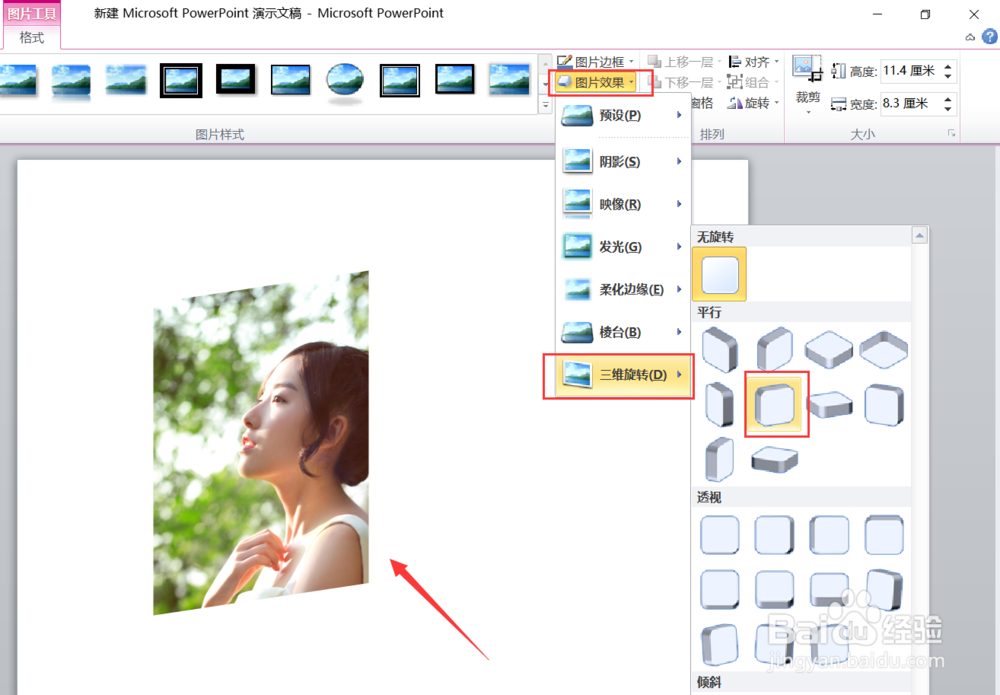
6、如图,我可以将图片调整为三维旋转政糟的效果。调整好后,记得点击确认
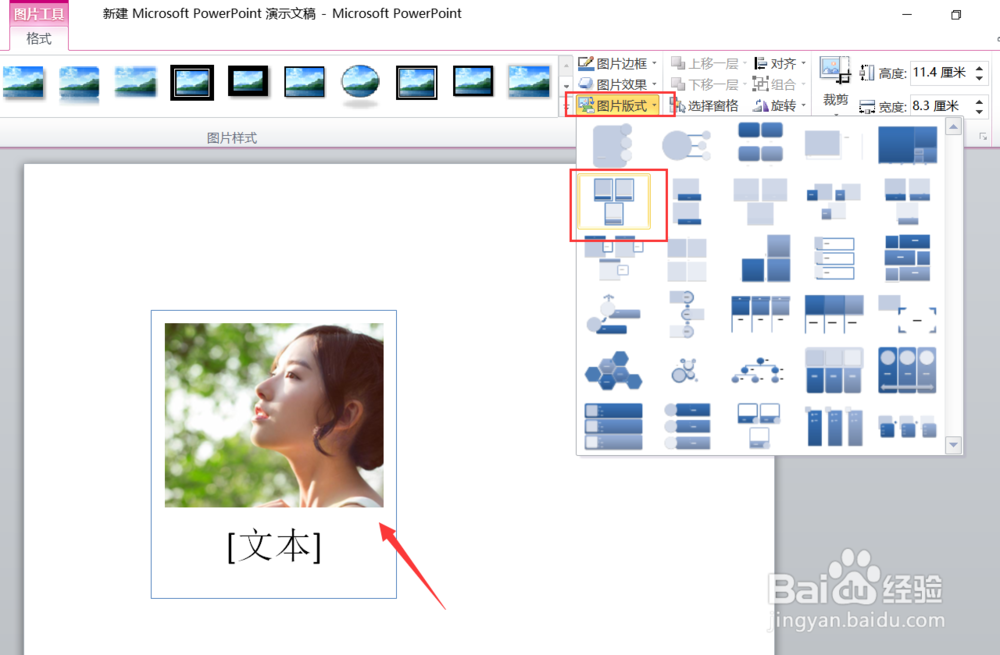
7、我还可以修改图片版式,在图片下面加上一排文字
时间:2026-02-16 07:09:26
1、如图所示,打开PPT,点击左上方插入菜单
2、在弹出的菜单下面,点击图片
3、选择需要的图片,并点击插入
4、这样,图片就插入成功了!但是图片大小有点问题,没事,不着急。将光标放置于图中所示的栗陕8个触控点,按住鼠标左键,调整图片大小
5、如图,图片大小就调整合适了。接下来在图表工具栏找到格式,在这里你可以调整图片边框、图片效果岔沃板、图片版式
6、如图,我可以将图片调整为三维旋转政糟的效果。调整好后,记得点击确认
7、我还可以修改图片版式,在图片下面加上一排文字
