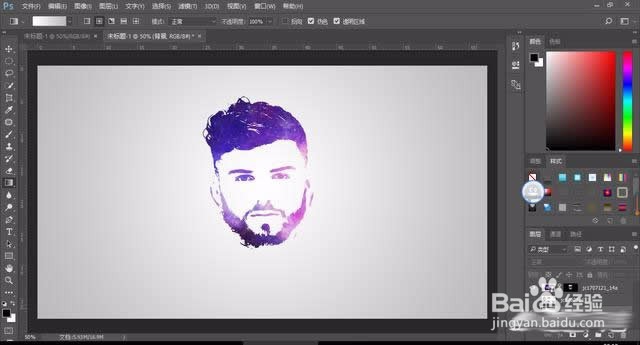
教你用Photoshop把相片做成星空头像

 时间:2026-02-12 00:39:58

1、新建一个空白文档

教你用Photoshop把相片做成星空头像

2、制作一个中心渐变

教你用Photoshop把相片做成星空头像

3、把你想做的头像拉进来

教你用Photoshop把相片做成星空头像

4、把头像扣取,使用钢笔工具或者索套工具扣取头像边缘

教你用Photoshop把相片做成星空头像

5、选择完成后在菜单栏点击【选择】-【反向】然后按delete键删除多余部分(记得先右键人物图层点击格式化图层)

教你用Photoshop把相片做成星空头像

教你用Photoshop把相片做成星空头像

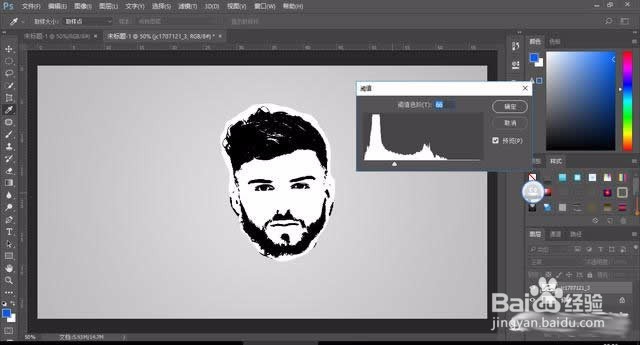
6、点击图像菜单选择【调整】-【阈值】制作黑白图片

教你用Photoshop把相片做成星空头像

7、我们找一张星空图,拖到头像上方

教你用Photoshop把相片做成星空头像

8、点击关闭星空小眼睛,点击菜单栏【选择】-【色彩范围】点击黑色

教你用Photoshop把相片做成星空头像

9、然后打开星空小眼睛,点击星空图层后,我们新建蒙版,点击右下角的新建蒙版

教你用Photoshop把相片做成星空头像

10、这样我们得到了图层

教你用Photoshop把相片做成星空头像

11、隐藏原来的头像图层

教你用Photoshop把相片做成星空头像

12、最后保存导出

教你用Photoshop把相片做成星空头像

  • 爱情真的有那么伟大吗?
  • 暑假怎样安排自己的时间呢
  • 19款速腾和速派怎么选
  • 绿萝怎么养才能爆盆
  • 经常喝咖啡会长胖吗
  • 热门搜索
    凝视近义词 发型设计 办法的近义词 西安邮电大学怎么样 无刘海发型 鞭策的近义词 小腿粗怎么减 大众高尔夫怎么样 出国打工怎么样 感冒喝什么茶