Adobe Premiere - 关键帧的使用入门级

 时间:2026-02-15 13:23:18

1、首先我们要知道什么是关键帧,关键帧是做什么的

*帧——就是动画中最小单位的单幅影像画面

*关键帧——相当于二维动画中的原画。指角色或者物体运动或变化中的关键动作所处的那一帧。

 关键帧与关键帧之间的动画可以由软件来创建,叫做过渡帧或者中间帧。

**简单来讲,就是设置动画效果的

Adobe Premiere - 关键帧的使用入门级

2、那怎么用呢

*在开始的时候设置一个关键帧,表示动画从这里开始;

 在结束的时候设置一个关键帧,表示动画在这个点结束

*在‘’特效控制套‘’设置,

 或直接在视频素材上添加关键帧

Adobe Premiere - 关键帧的使用入门级

Adobe Premiere - 关键帧的使用入门级

3、*先添加好素材

*看到‘’效果控件‘点击红框中的图标,图标变蓝,出现如右边所示的那个小菱形,这代表已经添加此时的对应效果的关键帧了

 再点击一下,则删除对应关键帧

*如图三,点击圆形图标,添加关键帧

Adobe Premiere - 关键帧的使用入门级

Adobe Premiere - 关键帧的使用入门级

Adobe Premiere - 关键帧的使用入门级

4、*然后就可以通过改变蓝线圈住的这两个值,得到自己想要素材的效果

Adobe Premiere - 关键帧的使用入门级

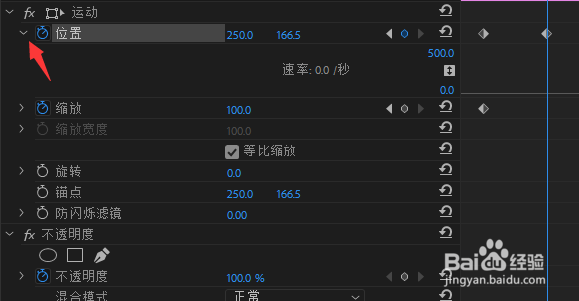
5、*如果不想让素材过渡的那么均匀,可以点开前面的三角(如图1)

在设置好开始和结束参数后,调节曲线
Adobe Premiere - 关键帧的使用入门级

Adobe Premiere - 关键帧的使用入门级

6、其他效果的关键帧也差不多的调节,要多尝试,祝学习愉快~

  • pr如何创建项目
  • pr做定格动画教程
  • pr怎么制作镂空显示效果
  • pr中如何给音频添加淡入淡出的效果
  • PR如何通过i键给素材添加入点
  • 热门搜索
    社保卡怎么用 蚕丝被怎么洗 大鹅怎么做好吃 橡皮擦英语怎么读 枇杷膏怎么熬制 暂住证怎么办理 竖弯怎么写 苹果怎么删除软件 怎么买国债 链球菌感染怎么治疗