怎样用误差线制作Excel步进图(阶梯图)

 时间:2026-04-23 04:57:41

1、打开Excel,建立空白工作簿。

怎样用误差线制作Excel步进图(阶梯图)

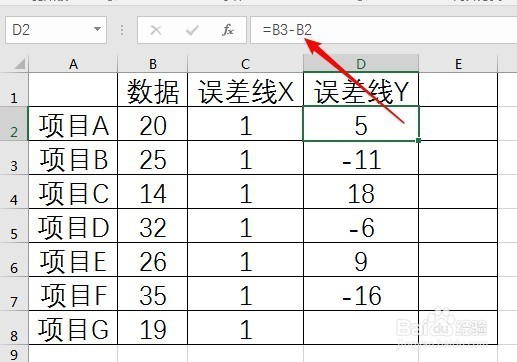
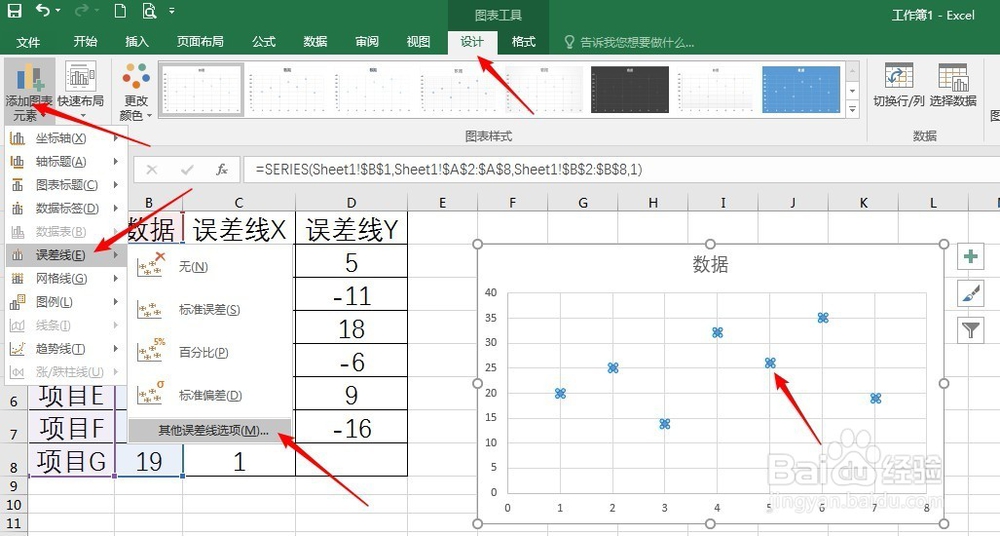
2、录入原始数据。其中“误差线Y”使用如图所示的公式。

怎样用误差线制作Excel步进图(阶梯图)

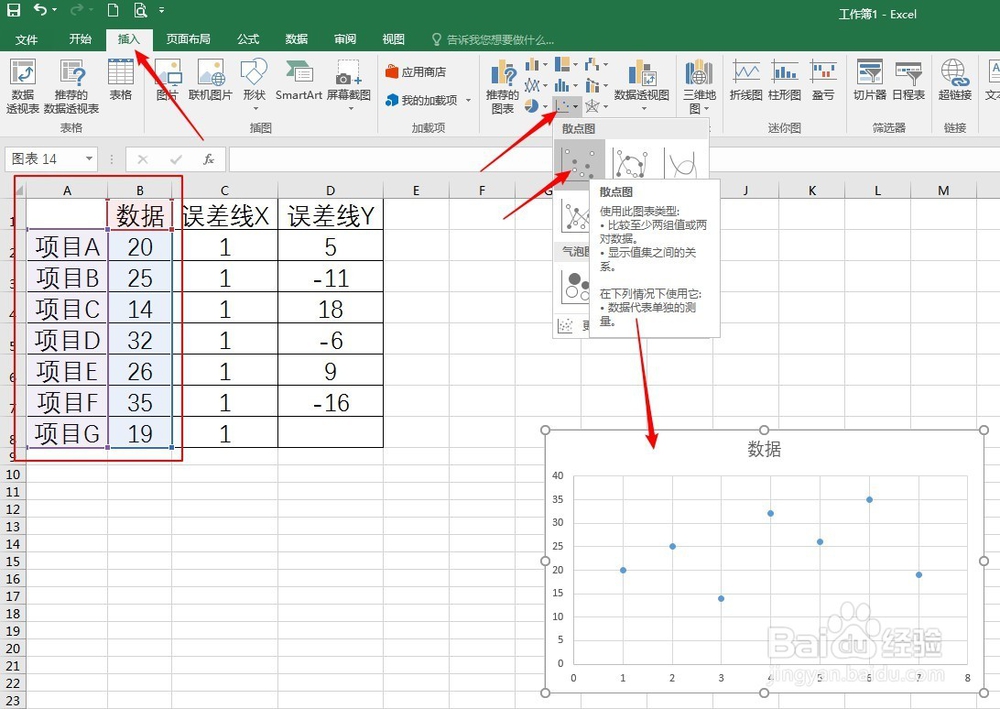
3、以A、B列数据制作散点图。

怎样用误差线制作Excel步进图(阶梯图)

4、选中图表中的点,点击“图表工具”—“设计”—“添加图表元素”—“误差线”—“其他误差线选项”。
怎样用误差线制作Excel步进图(阶梯图)

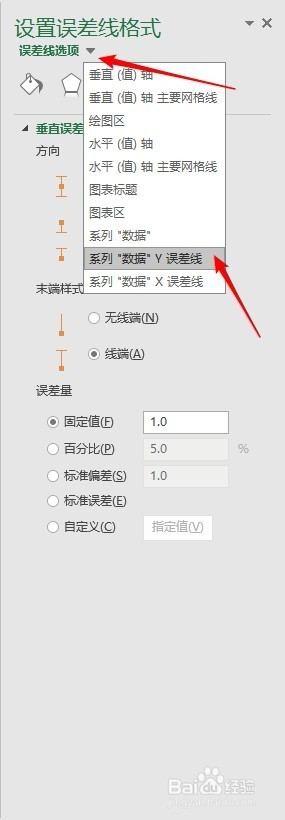
5、在右侧打开的设置窗口中,点击“X误差线”。

怎样用误差线制作Excel步进图(阶梯图)

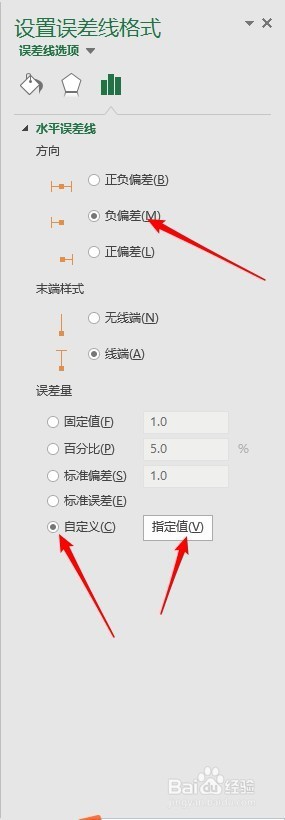
6、点击“负偏差”,点击“自定义”—“指定值”。

怎样用误差线制作Excel步进图(阶梯图)

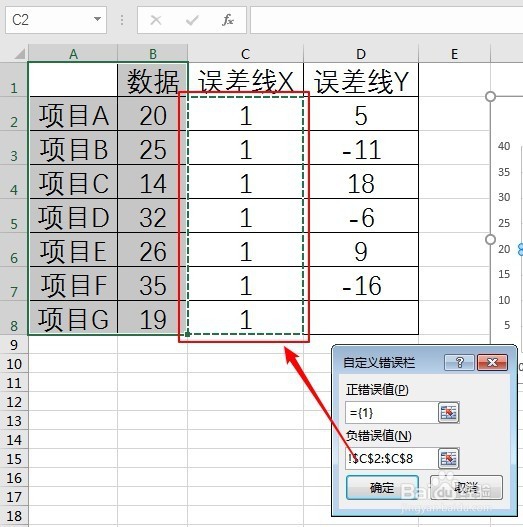
7、在打开的窗口中,“负错误值”选择C列的数据,点击“确定”。

怎样用误差线制作Excel步进图(阶梯图)

8、同理,再选择“Y误差线”。

怎样用误差线制作Excel步进图(阶梯图)

9、点击“正偏差”,点击“自定义”—“指定值”。

怎样用误差线制作Excel步进图(阶梯图)

10、在打开的窗口中,“正错误值”选用D列数据,点击“确定”。

怎样用误差线制作Excel步进图(阶梯图)

11、这样,粗略的步进图(阶梯图)就做好了。

怎样用误差线制作Excel步进图(阶梯图)

12、接着,分别点击X和Y误差线,在右侧设置窗口中点击“无线端”样式。

怎样用误差线制作Excel步进图(阶梯图)

13、取消数据标记。

怎样用误差线制作Excel步进图(阶梯图)

14、删除网格线,显示数据。即得到了最终效果。

怎样用误差线制作Excel步进图(阶梯图)

  • ppt如何设置调整箱形图图表
  • excel图表背景纵向分割
  • PPT中如何插入直方图
  • 怎样用Excel总分数据重叠表达图表
  • EXCEL运用仅带数据标记的散点图显示资料
  • 热门搜索
    怎么穿校服好看 如果可以 黑眼圈怎么快速消除 武汉周边旅游景点大全 电脑扬声器怎么设置 西安华山旅游攻略 孔雀的特点 孕妇可以吹空调吗 咔哇熊奶粉怎么样 五台山旅游路线