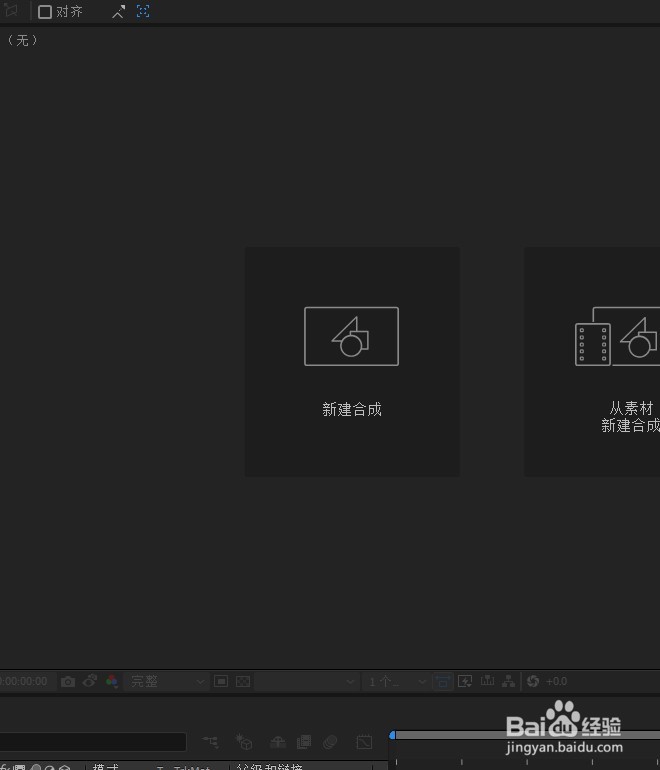
1、打开 Adobe After Effects CC 2019 ,点击页面中间的新建合成按钮
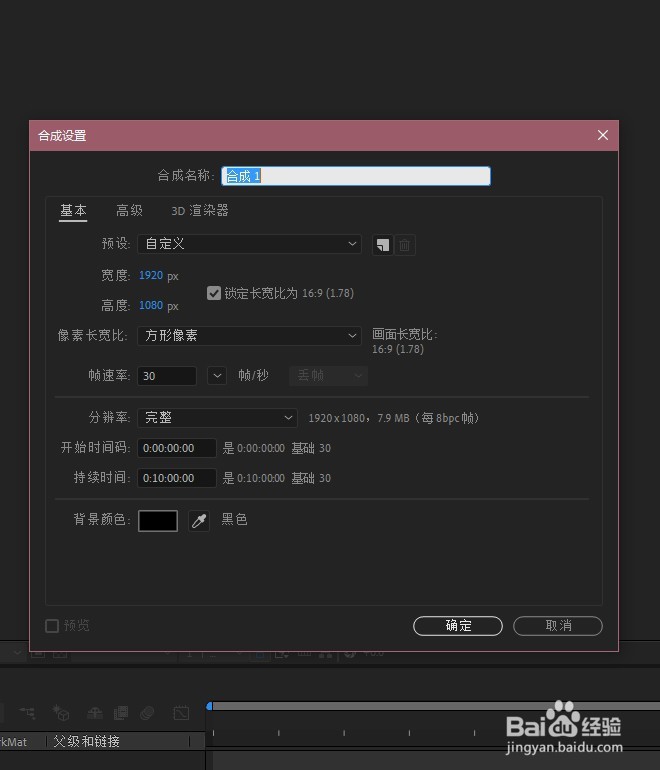
2、为新的合成输入一个新的名称,点击确定
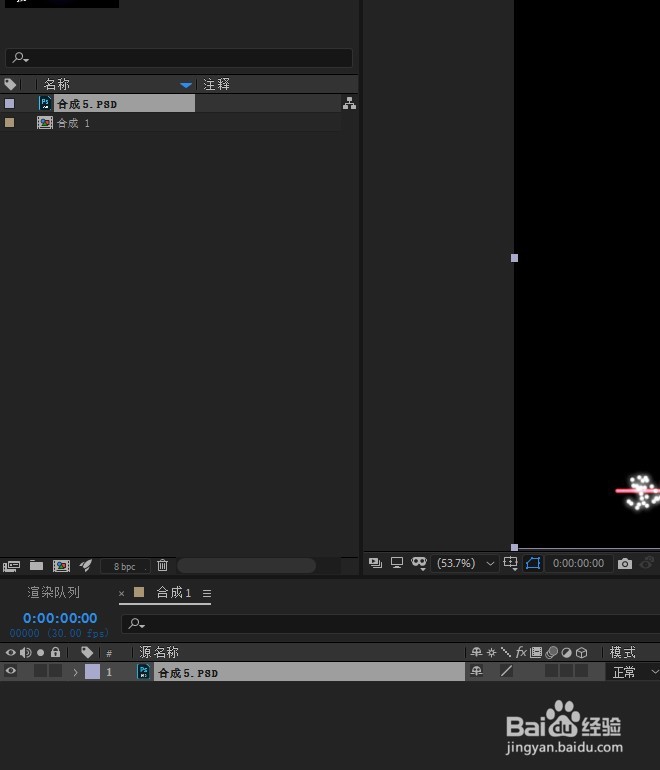
3、在左侧项目面板中,选择需要导入的文件和素材

4、然后把素材拖动到下方的合成序列时间轴上面
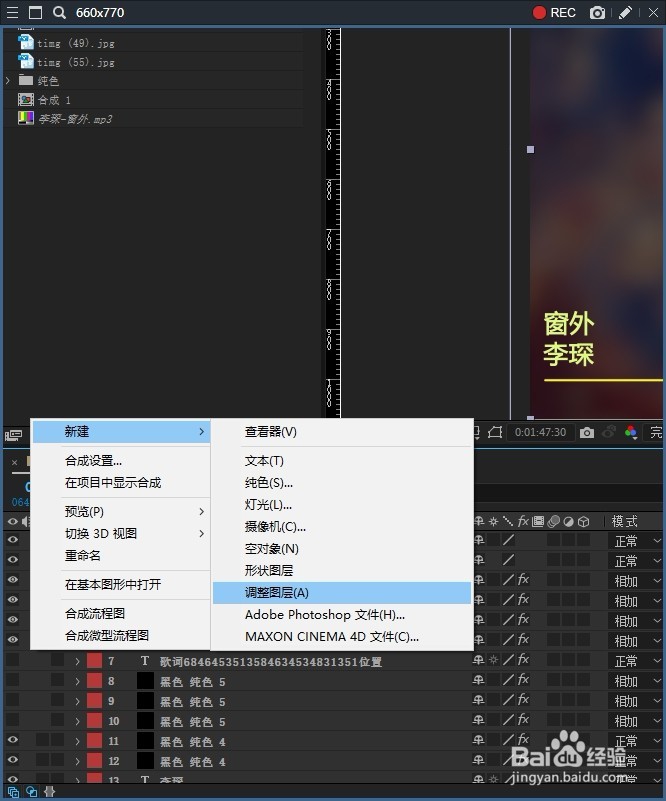
5、在页面左下方的合成序列面板当中,点击鼠标右键,选择新建一个空白的调整图层
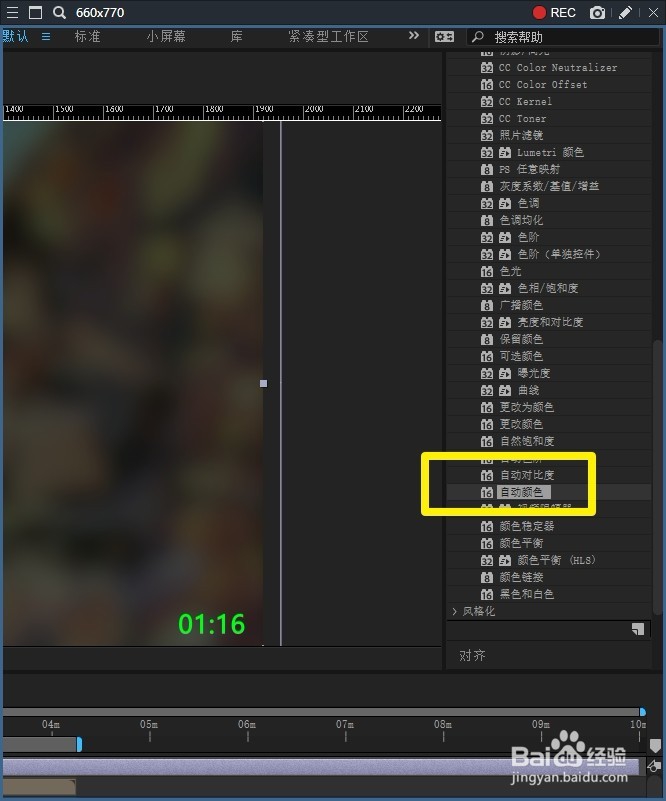
6、在页面右侧的效果面板当中,我们打开颜色校正效果,在列表的最下方找到这种颜色效果,使用鼠标左键拖动的,调整图层上面即可
时间:2026-04-22 08:36:07
1、打开 Adobe After Effects CC 2019 ,点击页面中间的新建合成按钮
2、为新的合成输入一个新的名称,点击确定
3、在左侧项目面板中,选择需要导入的文件和素材
4、然后把素材拖动到下方的合成序列时间轴上面
5、在页面左下方的合成序列面板当中,点击鼠标右键,选择新建一个空白的调整图层
6、在页面右侧的效果面板当中,我们打开颜色校正效果,在列表的最下方找到这种颜色效果,使用鼠标左键拖动的,调整图层上面即可
