1、找一个黑板作为背景添加到PS中,然后再打开一张图片,如图所示

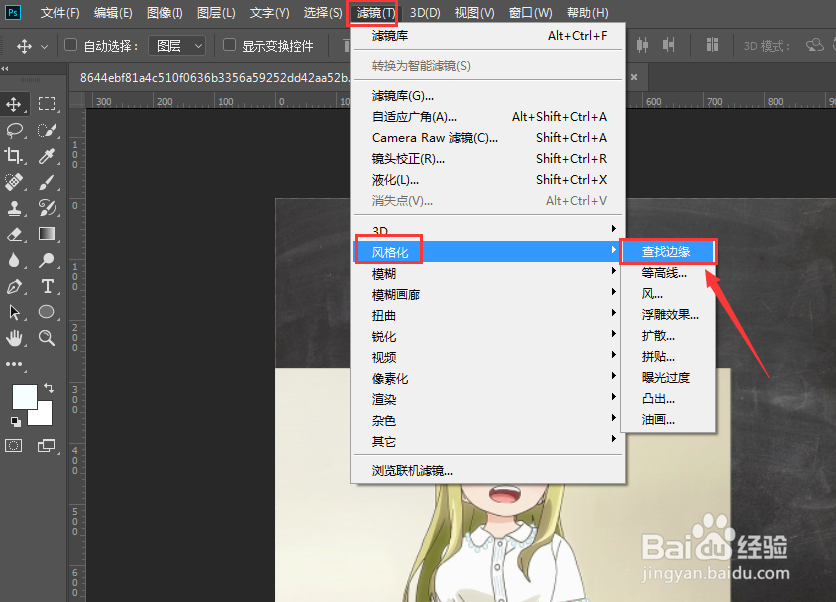
2、选择图片,设置为滤镜效果中的查找边缘
3、ctrl+I反向一下,如图

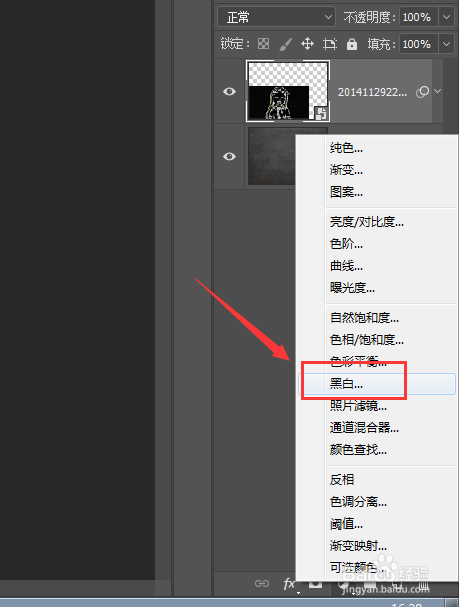
4、选中图层,设置为黑白
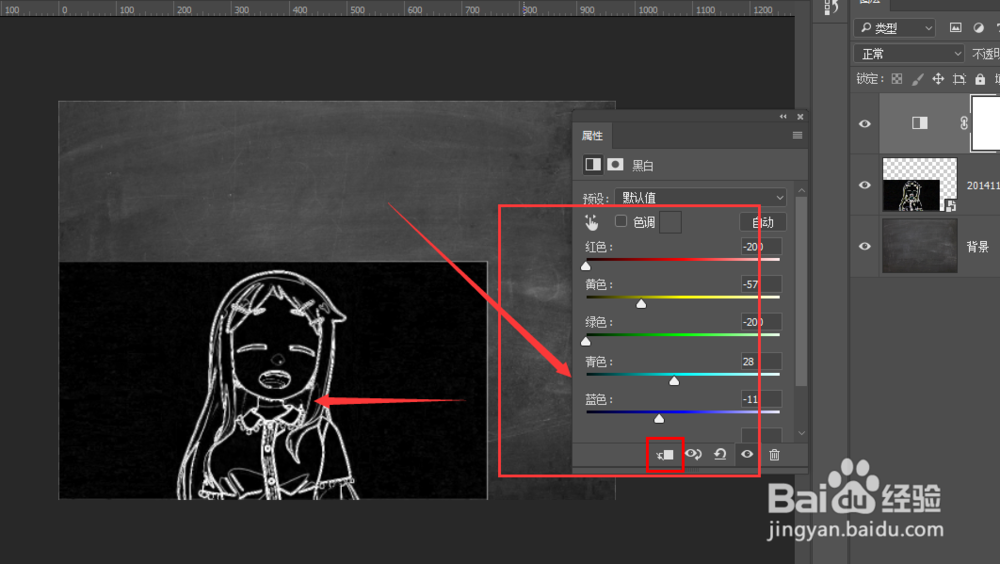
5、在黑白属性中,根据自己的图片适当调整下色调;同时将效果仅添加到这一张图片上,点击下方中的选项即可,如图所示
6、然后再次选中图形,打开滤镜中的滤镜库

7、设置属性为粗糙蜡笔效果,适当调整属性值,

8、将模式设置为滤色效果,如图所示,这样一个粉笔效果就来了。

时间:2026-04-22 03:56:27
1、找一个黑板作为背景添加到PS中,然后再打开一张图片,如图所示
2、选择图片,设置为滤镜效果中的查找边缘
3、ctrl+I反向一下,如图
4、选中图层,设置为黑白
5、在黑白属性中,根据自己的图片适当调整下色调;同时将效果仅添加到这一张图片上,点击下方中的选项即可,如图所示
6、然后再次选中图形,打开滤镜中的滤镜库
7、设置属性为粗糙蜡笔效果,适当调整属性值,
8、将模式设置为滤色效果,如图所示,这样一个粉笔效果就来了。
