如何用CAD快速看图打印图纸?

 时间:2026-02-15 14:20:24

1、用CAD快速看图打开CAD图纸:

(1)在菜单栏中找到“打印机”按钮;

(2)点击打印按钮,弹出打印提示。

如何用CAD快速看图打印图纸?

如何用CAD快速看图打印图纸?

如何用CAD快速看图打印图纸?

2、打开打印机提示进行打印设置:

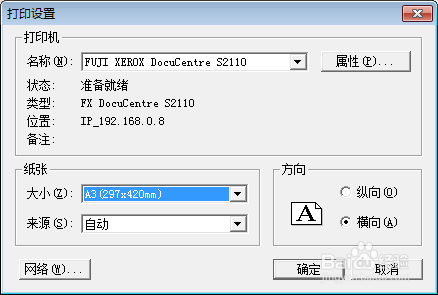
(1)点击打开打印设置,弹出打印设置;

(2)在这里可以选择打印机的名称,纸张的大小,纸张的来源、纸张的方向等等。

(3)我们这里设置打印机为 S2110 纸张为A3,纸张来源为自动,纸张方向为横向,点击确定。

如何用CAD快速看图打印图纸?

如何用CAD快速看图打印图纸?

如何用CAD快速看图打印图纸?

3、框选打印范围:

(1)找到打印图纸上菜单“框选打印范围”;

(2)按住鼠标左键,框选要打印的图纸范围,可全图打印,也可局部打印。

(3)框选到合适的位置点击鼠标左键后弹出打印的预览效果,达到自己预期的打印效果,选择打印机份数、线条粗细,勾选纯黑打印。

如何用CAD快速看图打印图纸?

如何用CAD快速看图打印图纸?

4、点击“开始打印”即可。

以上就是CAD快读看图打印的方法了。

帮助到你的话,麻烦动动你的小手,投上满意的一票,谢谢!

如何用CAD快速看图打印图纸?

如何用CAD快速看图打印图纸?

  • visual studio关闭一个文件或者关闭所有文档
  • 华为手机怎么设置智能屏幕分辨率
  • BOSS直聘怎样进入反欺诈专区
  • Windows 10如何设置任务栏显示鼠标键图标
  • serv-u 管理员密码忘记了怎么弄?
  • 热门搜索
    体育锻炼的方法 肉丸子汤的家常做法 名言警句摘抄大全 湖南工程职业技术学院怎么样 四川腊肉怎么做好吃 好吃 治疗脚气的方法 起亚车怎么样 菜花怎么炒好吃 绩效考核方法