SolidWorks2016软件中如何绘制图形

 时间:2026-04-22 21:01:31

1、    在电脑桌面上,鼠标左键双击SolidWorks2016程序,如下图所示。

SolidWorks2016软件中如何绘制图形

2、    接着,鼠标左键单击【文件】菜单下的【新建】,如下图所示。

SolidWorks2016软件中如何绘制图形

3、    然后,鼠标左键选择零件模板,如下图所示。

SolidWorks2016软件中如何绘制图形

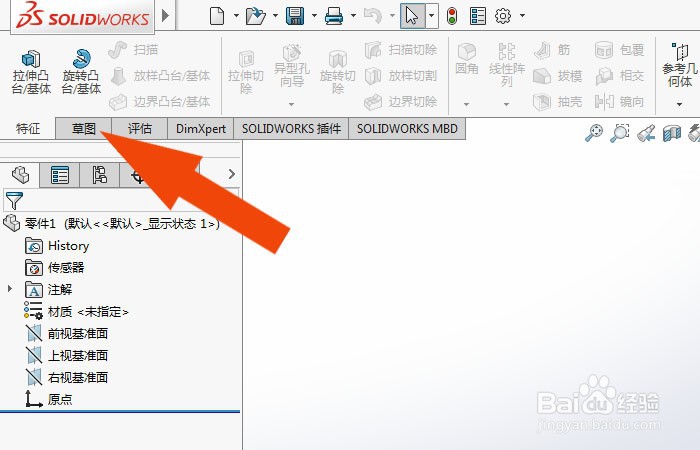
4、    然后,在程序的界面上,鼠标左键单击草图按钮,如下图所示。

SolidWorks2016软件中如何绘制图形

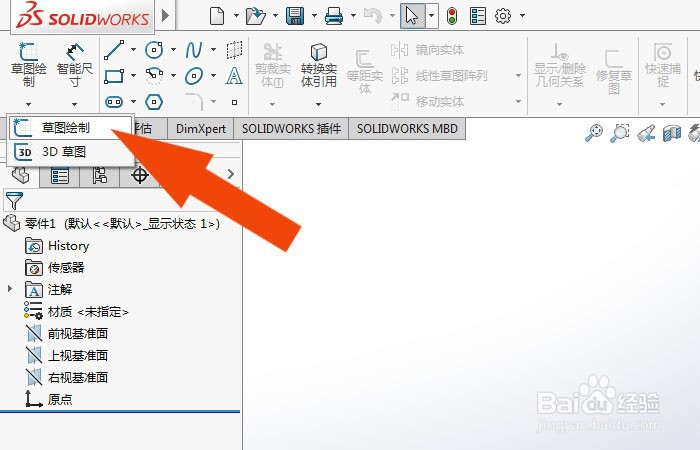
5、    接着,在草图窗口中,鼠标左键单击【草图绘制】,如下图所示。

SolidWorks2016软件中如何绘制图形

6、    然后,可以看到窗口的布局,选择前视图,如下图所示。

SolidWorks2016软件中如何绘制图形

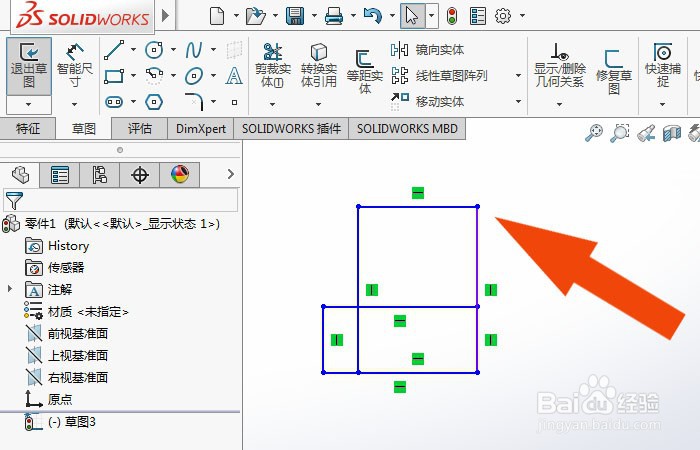
7、    最后,鼠标左键单击矩形图形工具,在画布中,绘制出矩形图形,如下图所示。通过这样的操作,在SolidWorks2016软件中就会绘制出图形了。
SolidWorks2016软件中如何绘制图形

  • SolidWorks如何画蜜蜂
  • solidworks抽壳命令如何使用
  • solidworks肋板怎么画
  • solidworks如何绘制圆桌
  • solidworks让装配体动起来?
  • 热门搜索
    学校平面图怎么画 养老保险什么时候可以领 乔家大院旅游 多少岁可以领结婚证 十堰旅游网 渴了可以喝水吗 酷讯旅游网 孕妇可以吃麻辣烫 安徽商贸职业技术学院怎么样 商洛旅游