Word2016怎么样插入分叉箭头流程呢?

 时间:2026-02-18 11:12:36

1、打开Word2016办公软件。

Word2016怎么样插入分叉箭头流程呢?

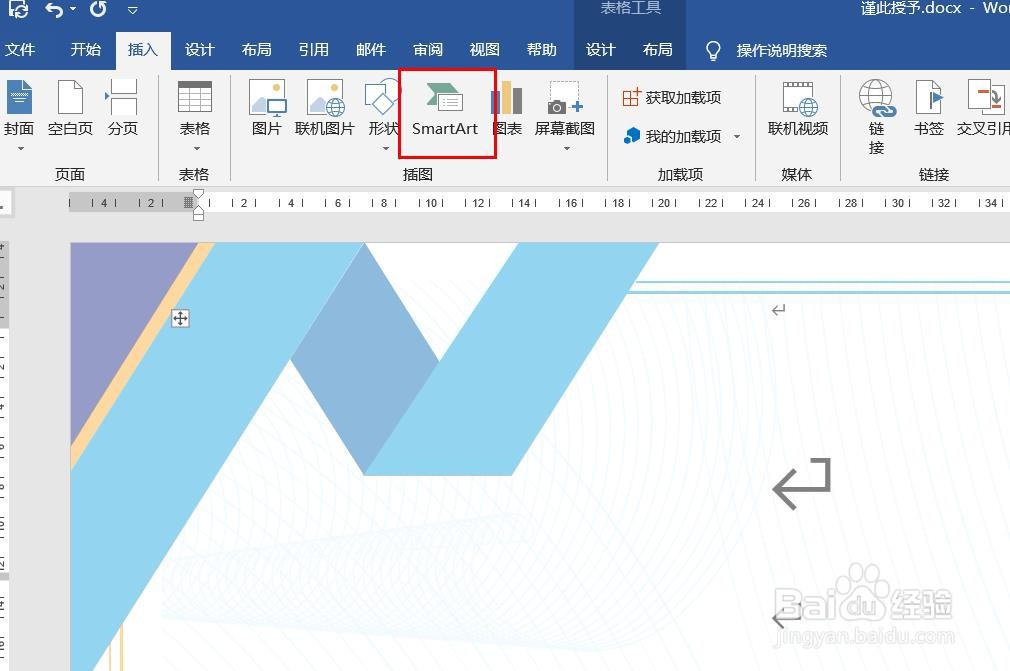
2、点击菜单栏中的插入。

Word2016怎么样插入分叉箭头流程呢?

3、点击SmartArt。

Word2016怎么样插入分叉箭头流程呢?

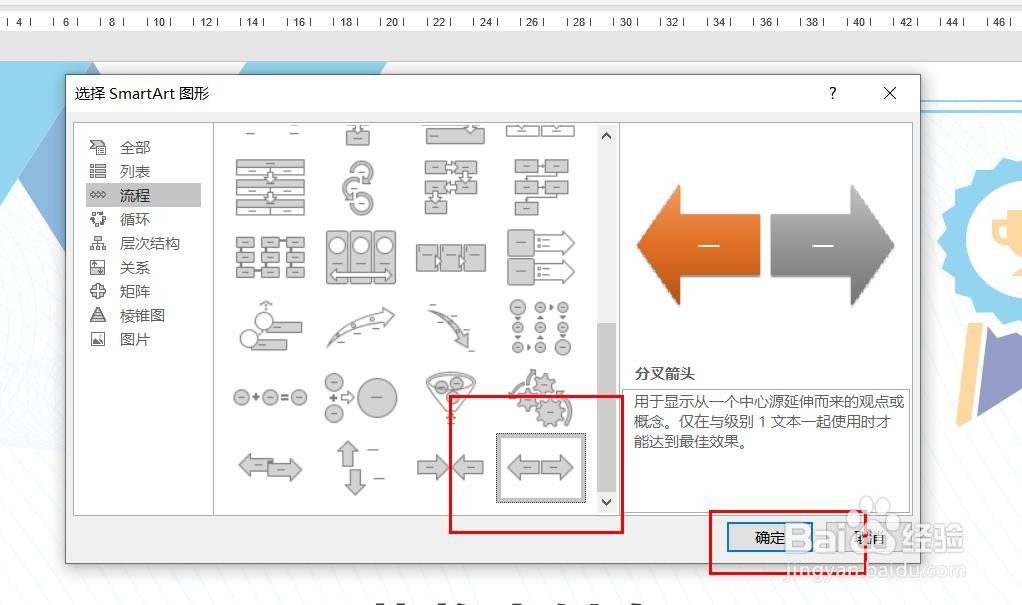
4、点击分叉箭头流程,然后点击确定。

Word2016怎么样插入分叉箭头流程呢?

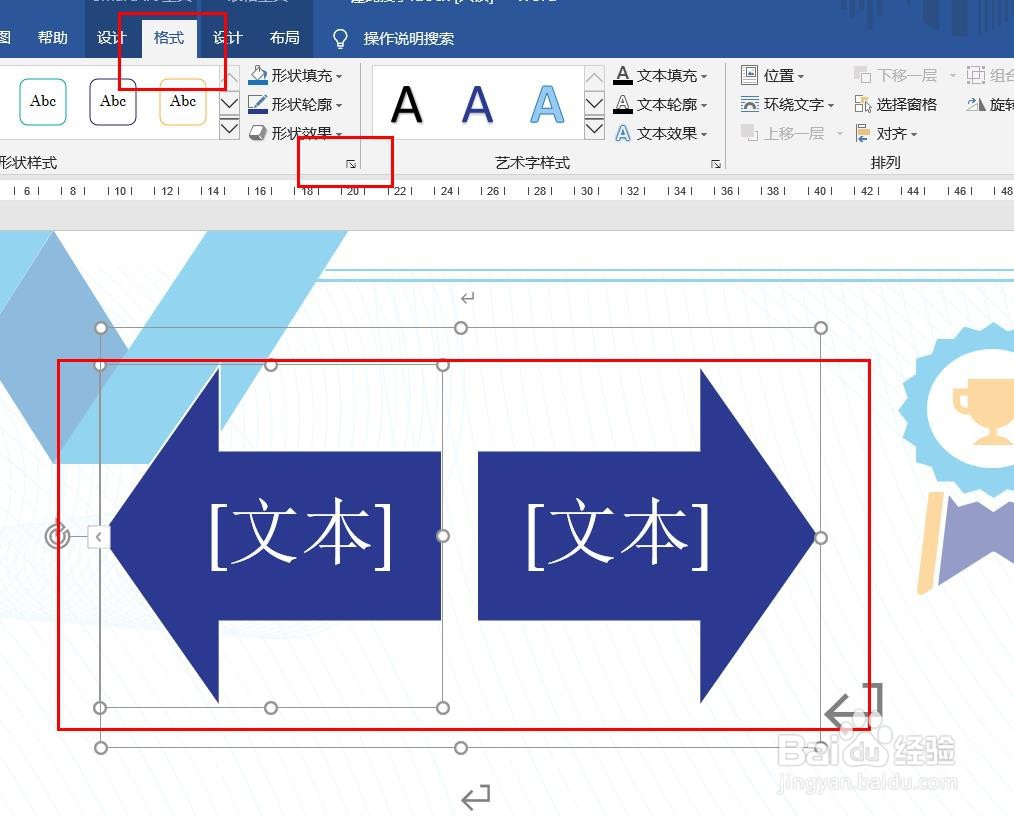
5、用鼠标画线,分叉箭头流程插入完成,点击格式,然后点击形式样式。

Word2016怎么样插入分叉箭头流程呢?

6、点击油漆桶图标,可以填充颜色和修改粗细。

Word2016怎么样插入分叉箭头流程呢?

7、点击钢笔尖图标,可以设置外观效果。

Word2016怎么样插入分叉箭头流程呢?

8、点击田字格图标,可以设置文字效果。

Word2016怎么样插入分叉箭头流程呢?

1、一、打开Word2016办公软件。

二、点击菜单栏中的插入。

三、点击SmartArt。

四、点击分叉箭头流程,然后点击确定。

五、用鼠标画线,分叉箭头流程插入完成,点击格式,然后点击形式样式。

六、点击油漆桶图标,可以填充颜色和修改粗细。

七、点击钢笔尖图标,可以设置外观效果。

八、点击田字格图标,可以设置文字效果。

  • word画流程图怎么对齐的方法
  • word直线怎么画水平
  • Word2016怎么样插入接点流程图呢?
  • word线性折线图加箭头
  • word如何给整个流程图添加边框
  • 热门搜索
    little怎么读 华为手机怎么隐藏应用 媾怎么读 蛋炒饭的家常做法 德力西开关怎么样 白菜水饺馅的做法 孩子怎么生 史密斯净水器怎么样 马卡龙为什么那么贵 肆五笔怎么打