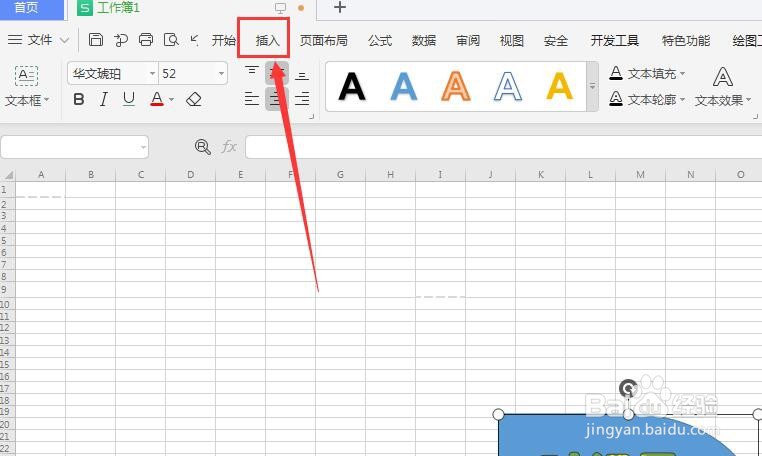
1、在WPS工作表格中,找到菜单栏中的【插入命令】
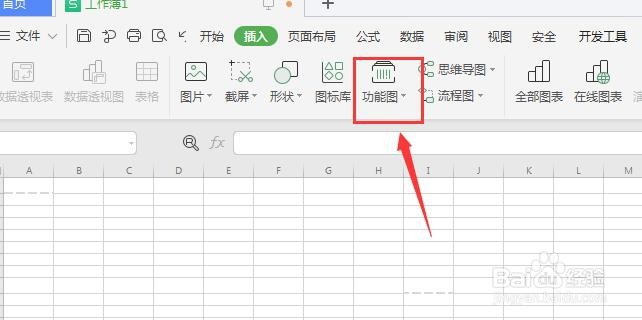
2、然后点击属性栏中的【功能图】属性
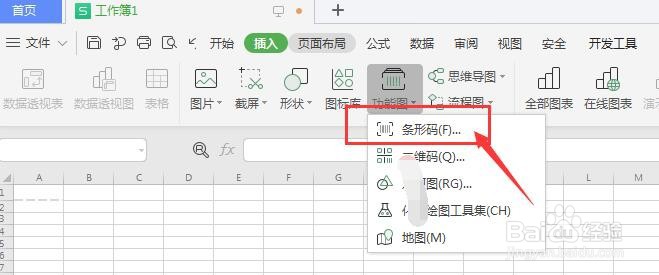
3、打开下拉属性栏,选择其中的条形码设置,如图
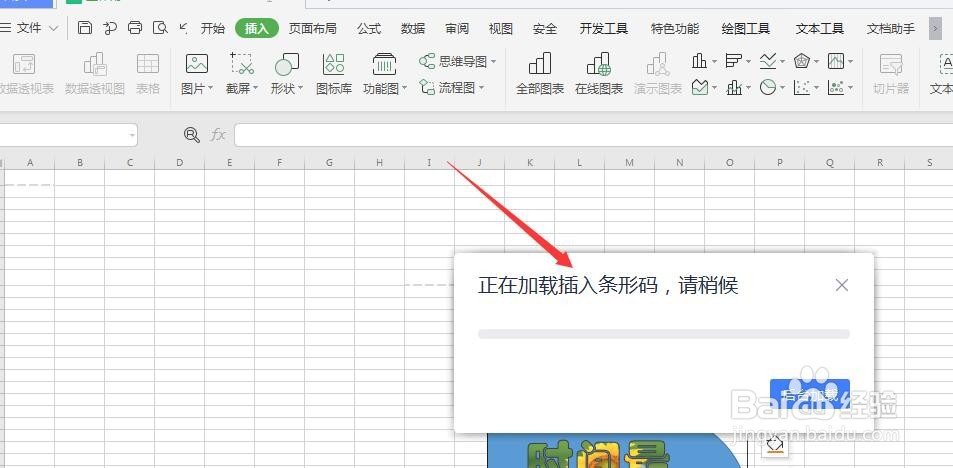
4、初次使用时会有个加载程序,等待加载成功后就会自动进入到编辑器中
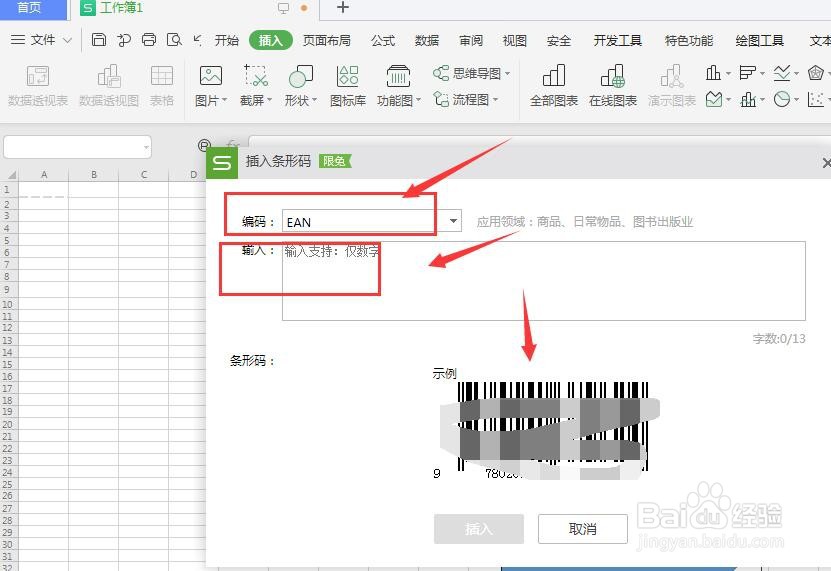
5、如图,在编辑器中,上方可选择编码,下方输入数字,就会自动转为条形码
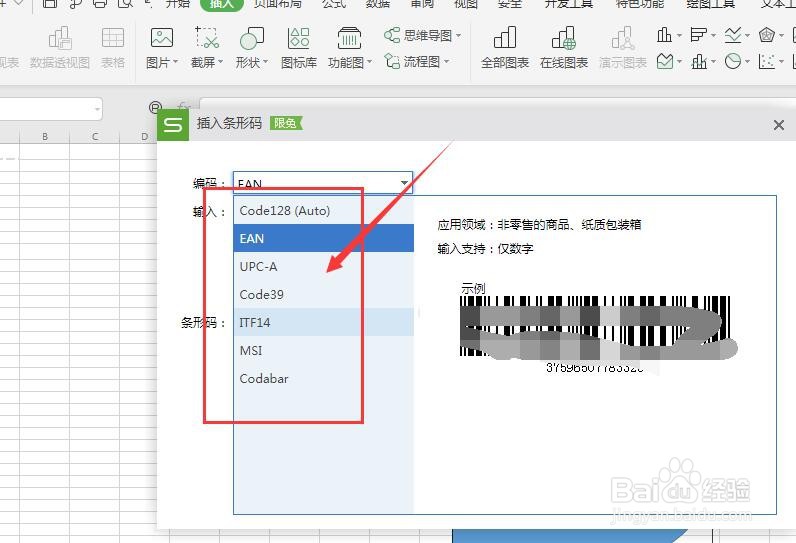
6、在编码栏中可有多种领域编码,选择自己合适的,然后确定添加
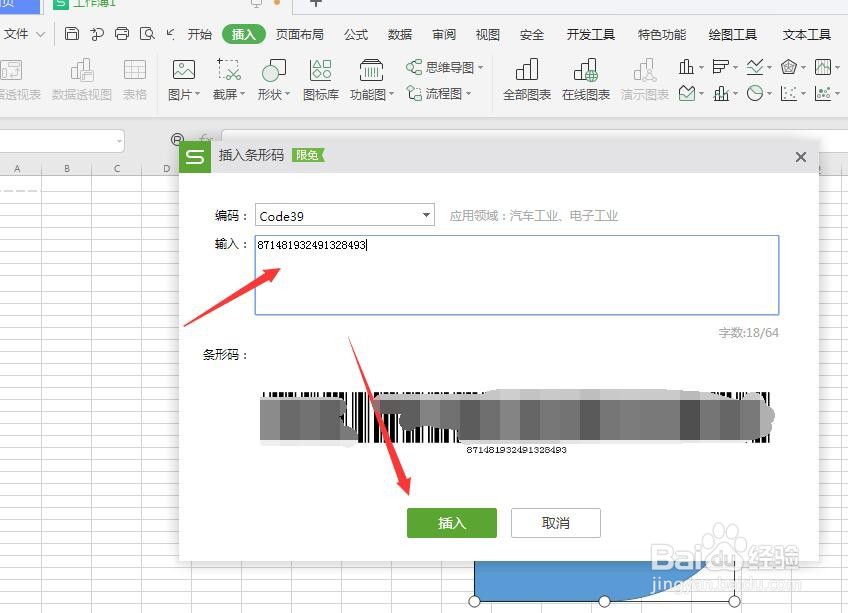
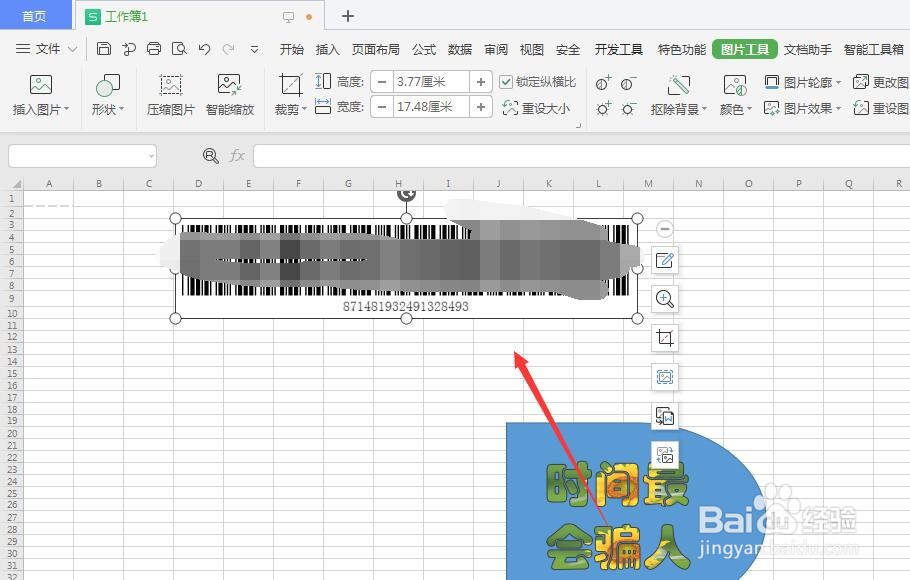
7、最后得到如图的条形码图片。
时间:2026-05-04 05:56:36
1、在WPS工作表格中,找到菜单栏中的【插入命令】
2、然后点击属性栏中的【功能图】属性
3、打开下拉属性栏,选择其中的条形码设置,如图
4、初次使用时会有个加载程序,等待加载成功后就会自动进入到编辑器中
5、如图,在编辑器中,上方可选择编码,下方输入数字,就会自动转为条形码
6、在编码栏中可有多种领域编码,选择自己合适的,然后确定添加
7、最后得到如图的条形码图片。
