Excel2019办公软件中,IF条件的使用方法

 时间:2026-02-12 11:18:34

1、第一步:打开Excel2019办公软件,在<开始>选项卡找到<函数>功能,点击函数的-下拉箭头-

Excel2019办公软件中,IF条件的使用方法

2、第二步:选择点击<其他函数>


Excel2019办公软件中,IF条件的使用方法

3、第三步:在-选择函数-列表中选择-IF-函数,并点击-确定-键

Excel2019办公软件中,IF条件的使用方法

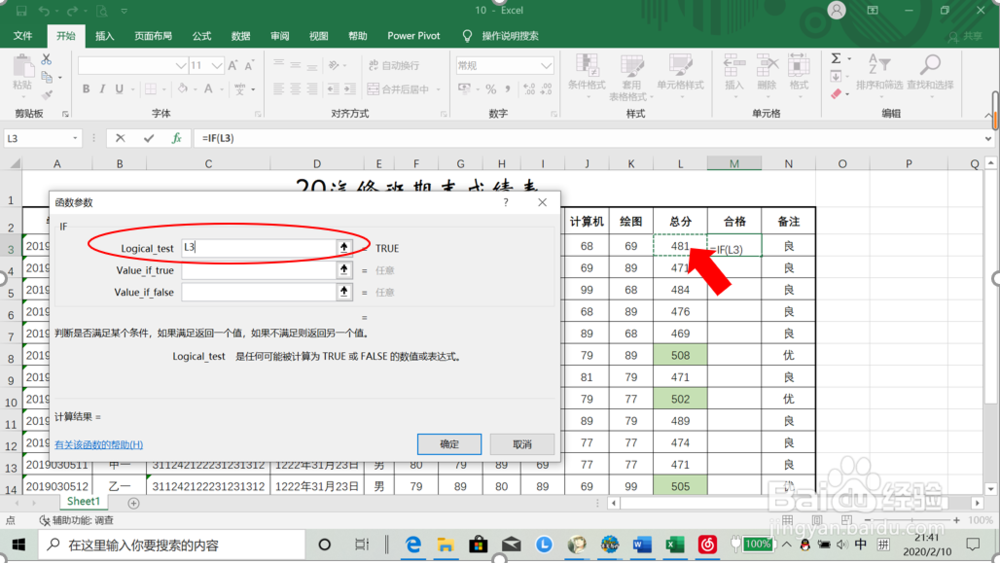
4、第四步:先点击logical test空的空白区域,再点击需要选定的单元格,如下图中红色箭头标记的单元格
Excel2019办公软件中,IF条件的使用方法

5、第五步:接着在logical-test空的空白区域中输入你所需的条件,如图中L3>490

Excel2019办公软件中,IF条件的使用方法

6、第六步:在value-if-ture中输入上空设定的IF满足条件,如图中-合格-,在value-if-false中输入上空设定的IF不满足条件,如图中-不合格-。最后点击-确定-键

Excel2019办公软件中,IF条件的使用方法

7、第七步:第一空的IF条件已经完成,如需重复上述操作对下面所有单元格设置IF条件,利用-自动填充功能-即可

Excel2019办公软件中,IF条件的使用方法

8、第八步:大功告成!

Excel2019办公软件中,IF条件的使用方法

  • Excel中怎么使用双重IF函数
  • excelif函数怎么用两个条件
  • IF函数和AND函数的组合用法!
  • excel if函数同时2种条件
  • if函数中空白怎么表达
  • 热门搜索
    丁克是什么意思 蒲公英泡水喝有什么作用和功效 great是什么意思 孩子烫伤怎么办 如何祛痤疮 如何查手机积分 上海生活信息 怎么用ps做艺术字 南京是什么省 格力空调制热怎么调