1、桌面空白处鼠标右键新建一Word空白文档。

2、依次点击选择【页面布局】【纸张方向】【横向】

3、依次点击选择【页面布局】【页边距】【窄】

4、依次点击【插入】【形状】

5、插入一矩形,并设置【填充】【轮廓】为黑色。

6、复制刚刚插入的矩形,粘贴四次,然后调整粘贴后的矩形,使之夹角大小大致相同。

7、再在图案中间插入一个圆形,并设置【填充】【轮廓】为黑色。
这样便组成了一个花型。
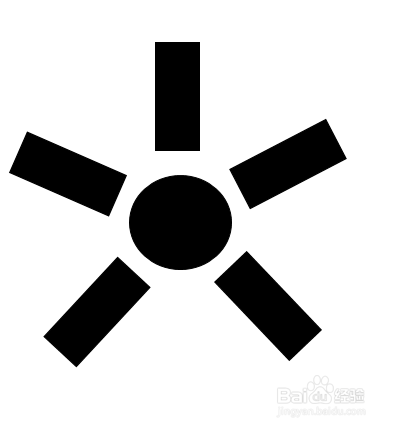
8、在其右边,同样的再插入两个花型,并调整距离。

9、打印文档,贴到墙上或者粘贴到纸板上挂在婴儿车上。

时间:2026-04-23 06:00:19
1、桌面空白处鼠标右键新建一Word空白文档。
2、依次点击选择【页面布局】【纸张方向】【横向】
3、依次点击选择【页面布局】【页边距】【窄】
4、依次点击【插入】【形状】
5、插入一矩形,并设置【填充】【轮廓】为黑色。
6、复制刚刚插入的矩形,粘贴四次,然后调整粘贴后的矩形,使之夹角大小大致相同。
7、再在图案中间插入一个圆形,并设置【填充】【轮廓】为黑色。
这样便组成了一个花型。
8、在其右边,同样的再插入两个花型,并调整距离。
9、打印文档,贴到墙上或者粘贴到纸板上挂在婴儿车上。
