1、1.运行WPS Office软件,打开WPS表格文件,需要将一列30个姓名改为5行六列,先创建一个5行6列的表格。
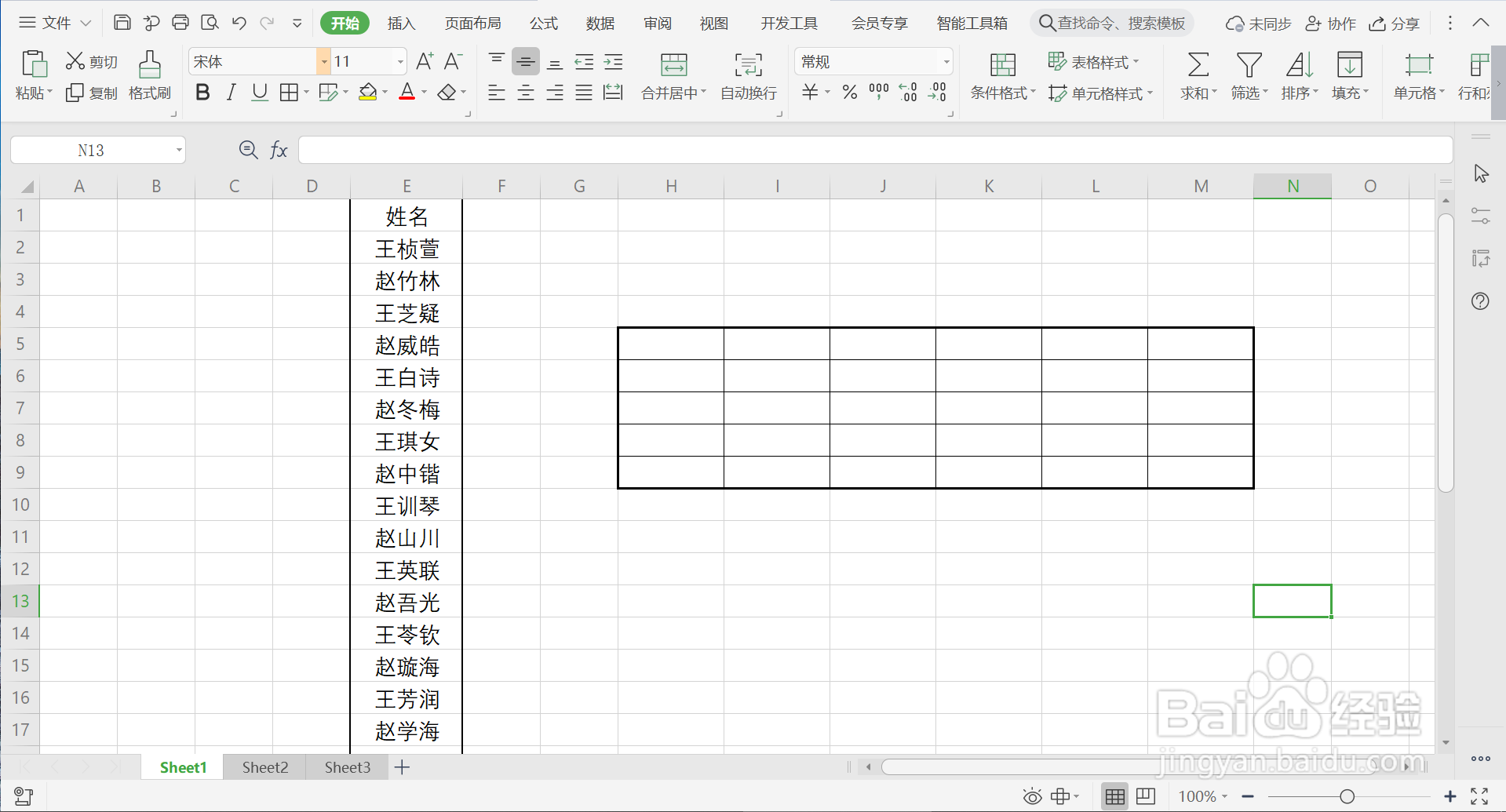
2、2.在表格第1个单元格输入E2,第2个单元格输入E8,选中这2个单元格,鼠标放于E8单元格右下方,变成黑色十字后,向下拖动,顺序填充。
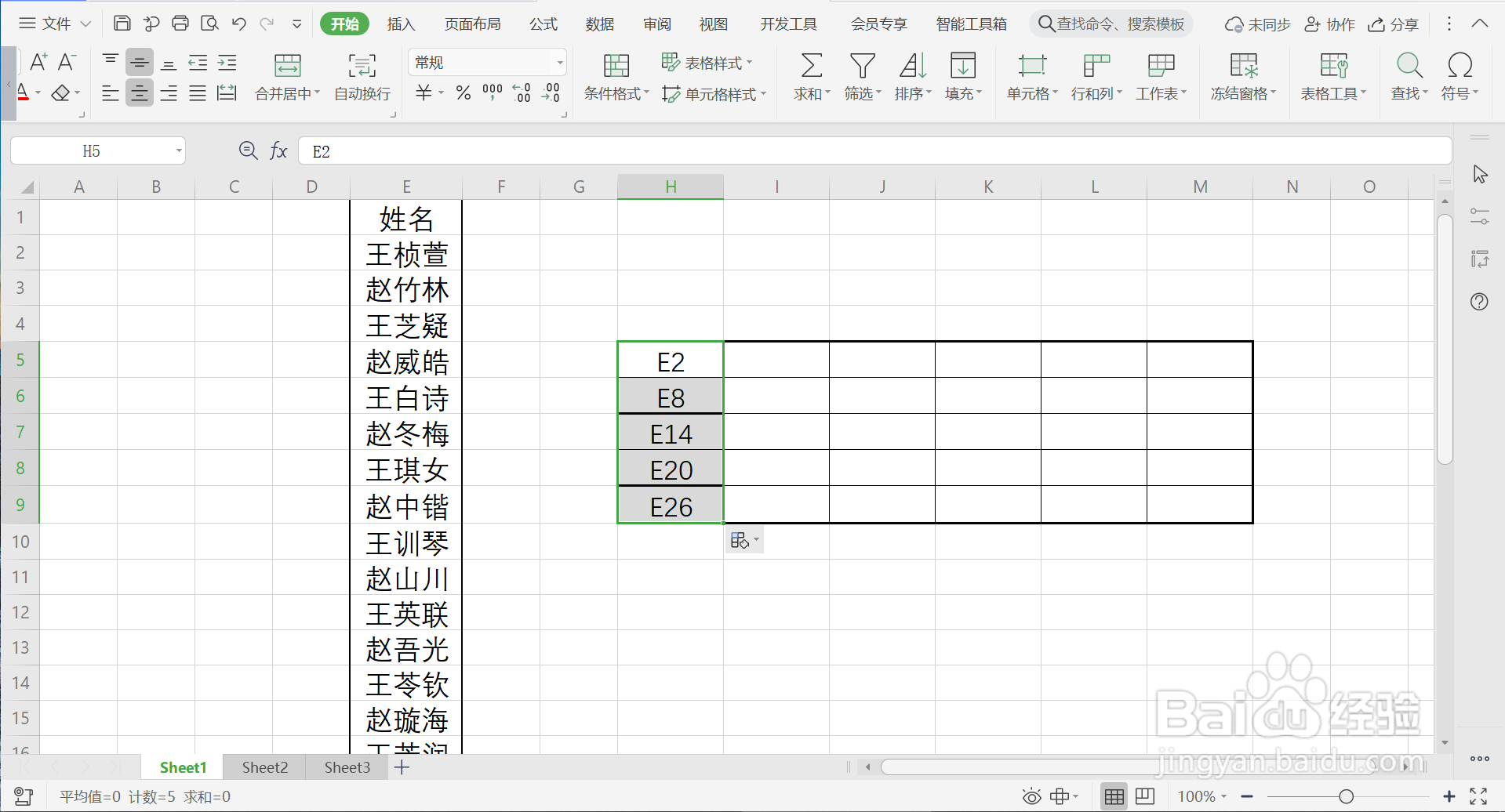
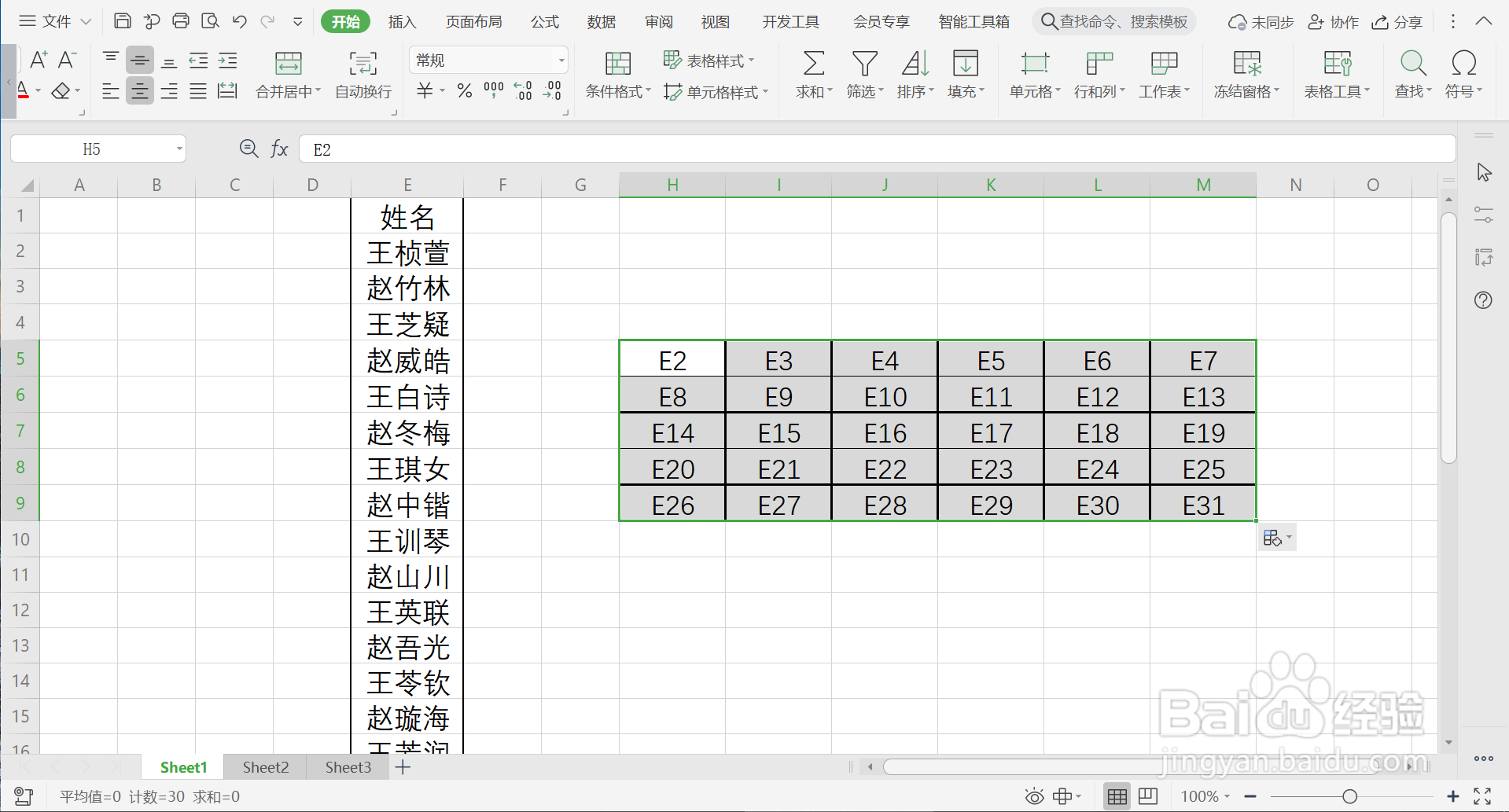
3、3.选中E2、E8、E14、E20、E26单元格,鼠标放于E26单元格右下方,鼠标变成黑色十字后,向右拖动,顺序填充。
4、4.点击【查找】—【替换】,在【查找内容】中输入“E”,在【替换为】中输入“=E”,点击【全部替换】。
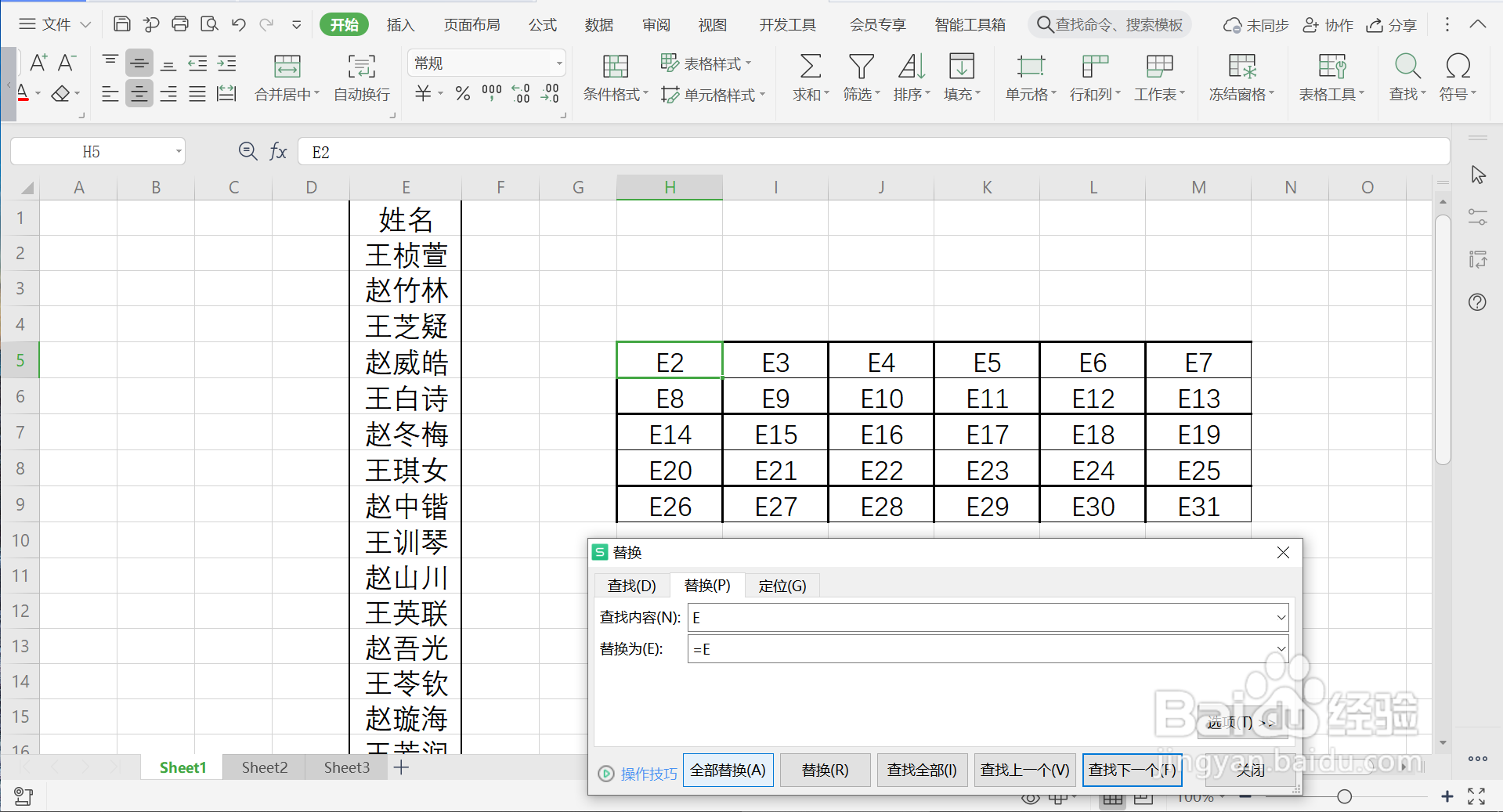
5、5.点击【确定】,关闭替换对话窗,回到WPS表格页面,发现原来的一列姓名按照指定的5行6列排布了。
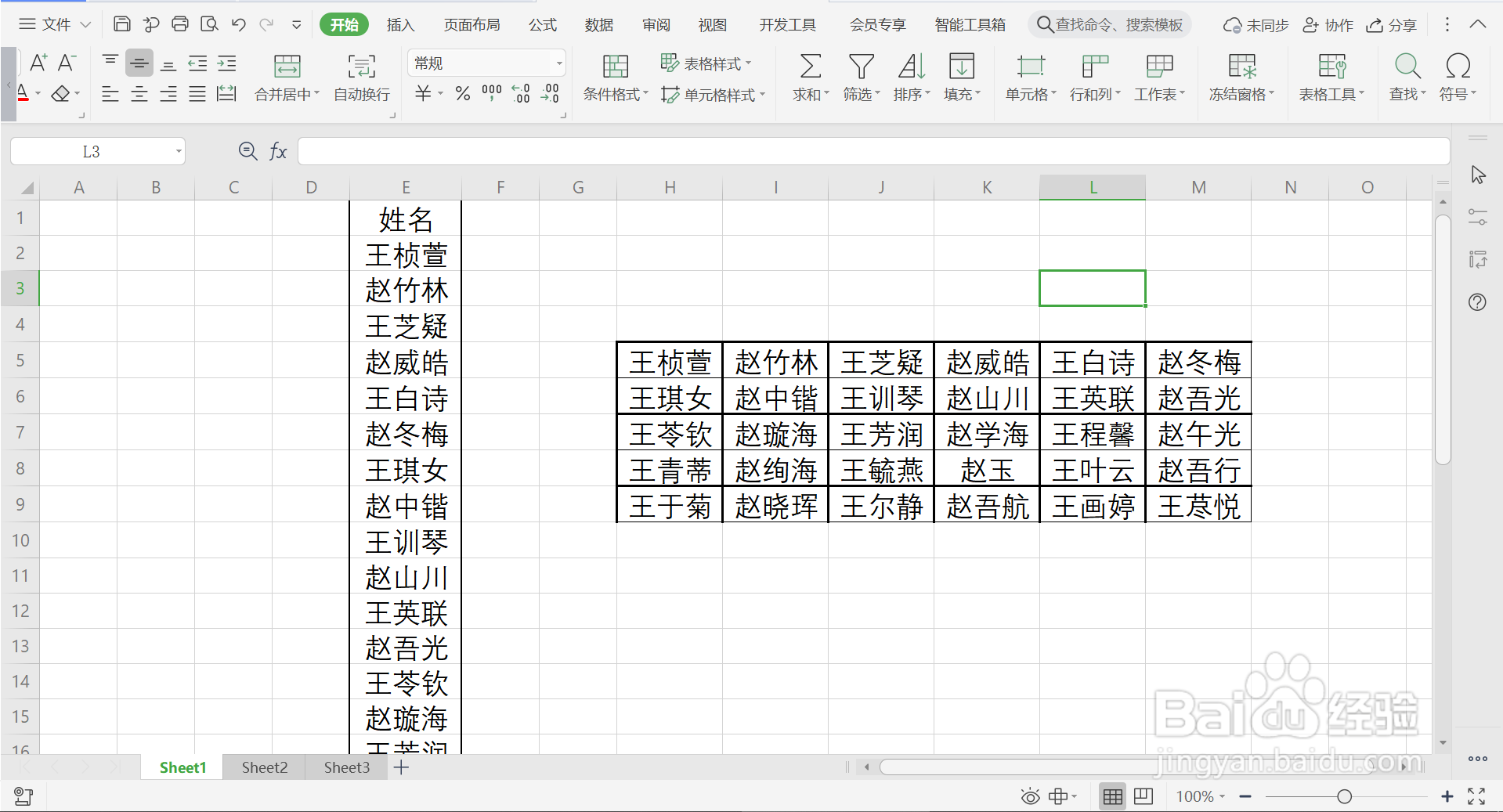
6、总结:
1.运行WPS Office软件,打开WPS表格文件,需要将一列30个姓名改为5行六列,先创建一个5行6列的表格。
2.在表格第1个单元格输入E2,第2个单元格输入E8,选中这2个单元格,鼠标放于E8单元格右下方,变成黑色十字后,向下拖动,顺序填充。
3.选中E2、E8、E14、E20、E26单元格,鼠标放于E26单元格右下方,鼠标变成黑色十字后,向右拖动,顺序填充。
4.点击【查找】—【替换】,在【查找内容】中输入“E”,在【替换为】中输入“=E”,点击【全部替换】。
5.点击【确定】,关闭替换对话窗,回到WPS表格页面,发现原来的一列姓名按照指定的5行6列排布了。
