1、 在任务栏空白处,右击鼠标,选择点击属性。

2、 单击打开“任务栏和「开始」菜单属性”,即切换到开始菜单选项卡,单击“「开始」菜单”选项卡。

3、 在“「开始」菜单”选项卡上,然后单击“自定义”的按钮。

4、在“自定义「开始」菜单”对话框中,从列表中选择所需选项,单击“确定”,然后再次单击“确定”。
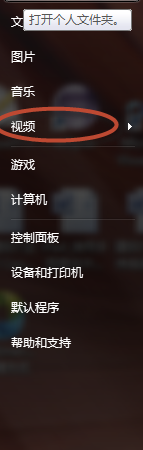
5、 如,以下的视频的显示。

时间:2026-04-21 22:07:32
1、 在任务栏空白处,右击鼠标,选择点击属性。
2、 单击打开“任务栏和「开始」菜单属性”,即切换到开始菜单选项卡,单击“「开始」菜单”选项卡。
3、 在“「开始」菜单”选项卡上,然后单击“自定义”的按钮。
4、在“自定义「开始」菜单”对话框中,从列表中选择所需选项,单击“确定”,然后再次单击“确定”。
5、 如,以下的视频的显示。
