1、点击插入——表格——插入表格——设置5列2行——点击确定。

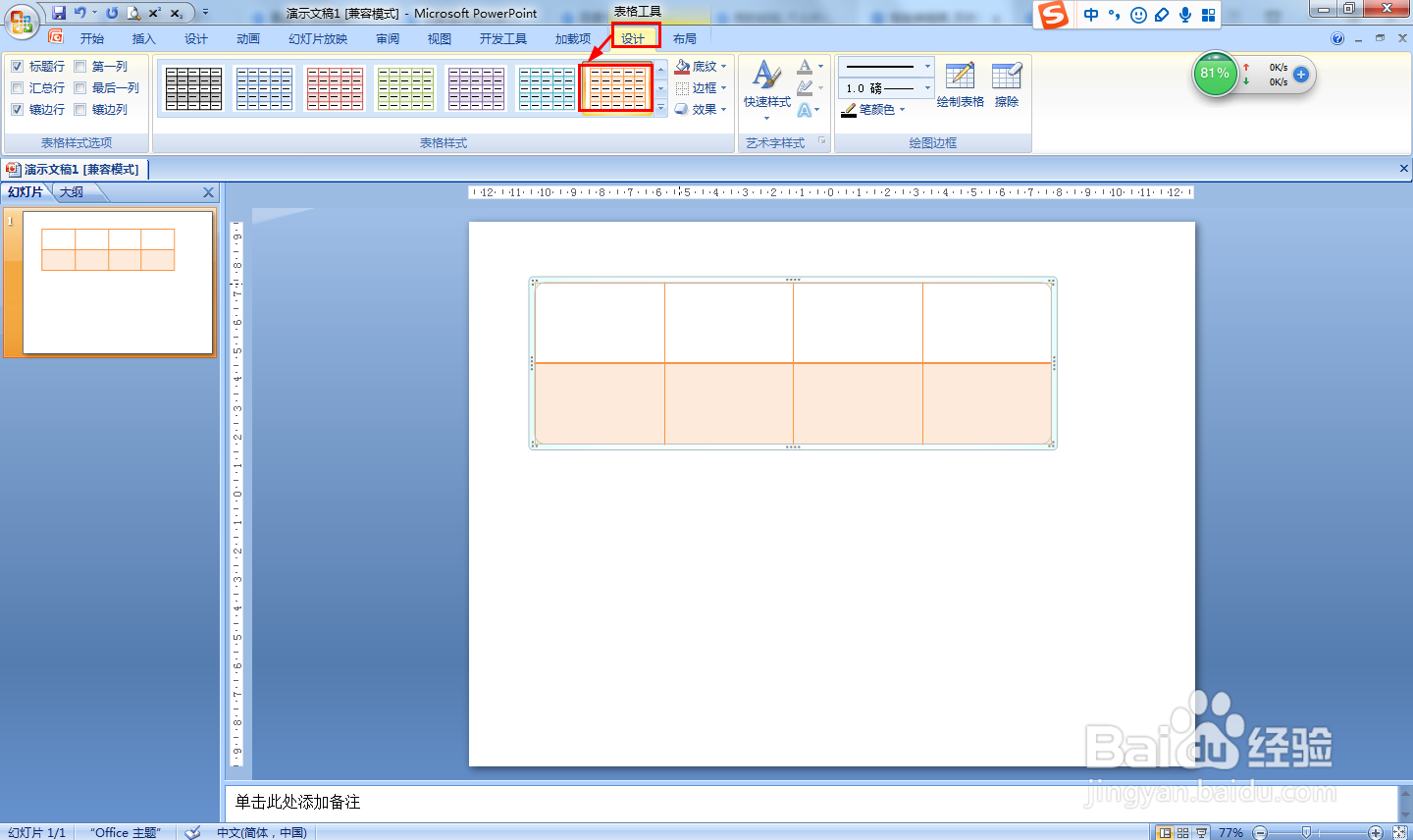
2、选择表格——点击设计——在表格样式那里点击选择:浅色样式3 强调6。
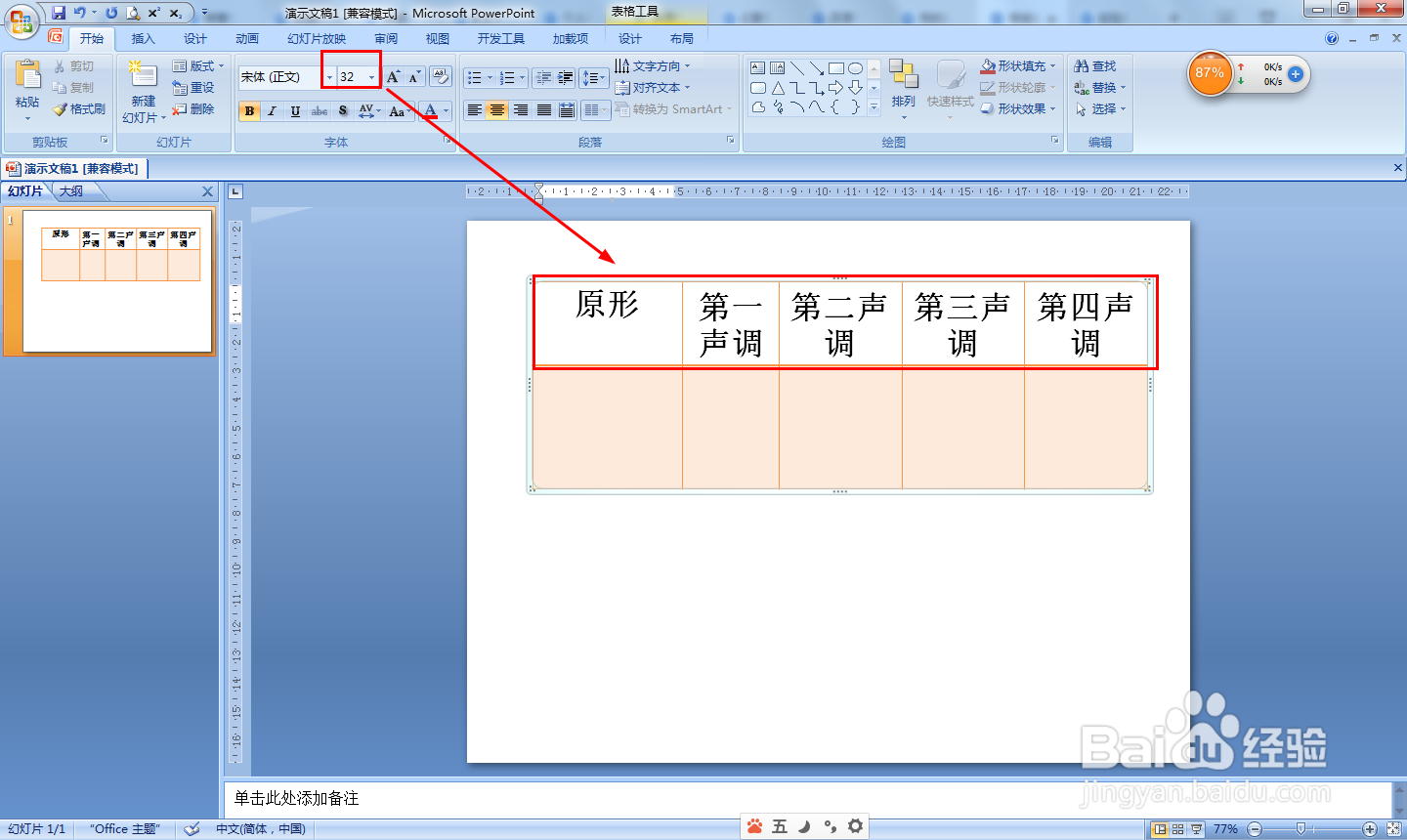
3、先在第一行设置标题,就是拼音的原形和声调——设置字体大小为32。
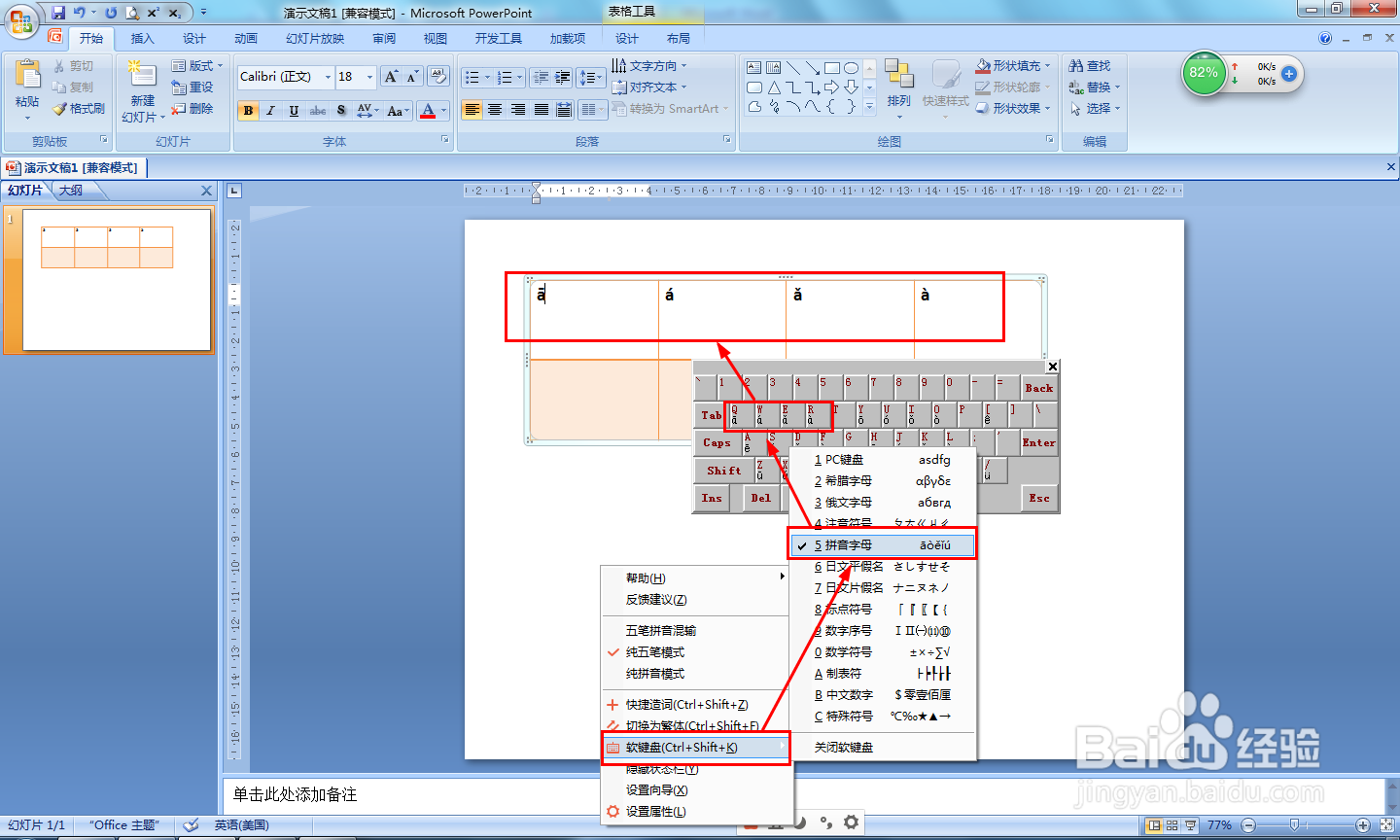
4、切换中文输入法,右击工具条——点击选择软键盘——拼音字母——每个单元格分别输入āáǎà。
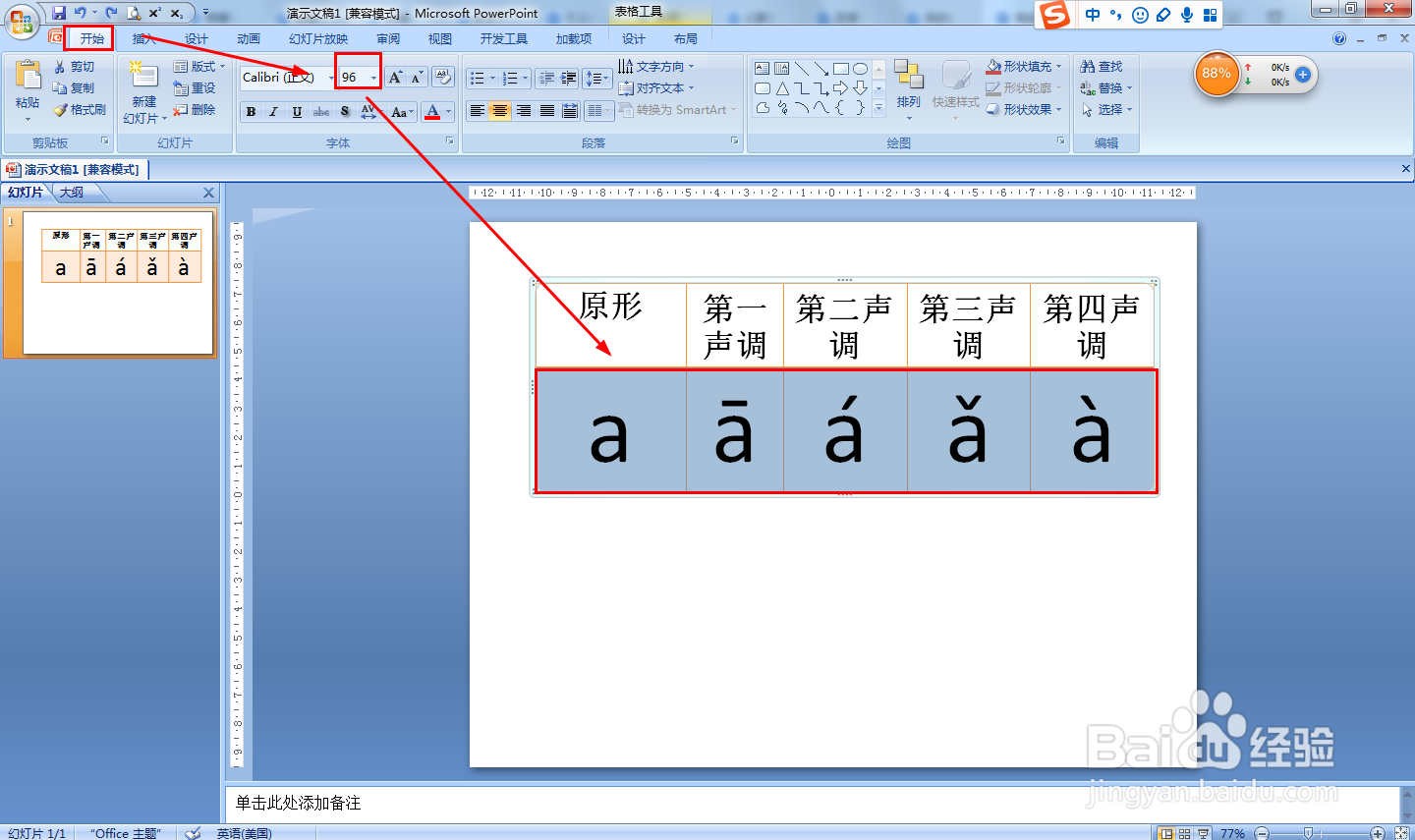
5、选择拼音字母——点击开始——设置字体大小为96。
6、右击幻灯片预览图——点击复制幻灯片——然后把拼音a换成o。最好字母使用文本框输入,设置每个字母的动画。

1、怎样制作PPT拼音教学课件:
(1)插入5列2行表格;
(2)设置表格样式为浅色样式3 强调6;
(3)输入原形与声调标题;
(4)使用中文软键盘输入拼音字母;
(5)设置字母大小为96;
(6)复制幻灯片并修改成其它拼音字母。
