Word表格中怎么求数据之和

 时间:2024-10-14 10:37:52

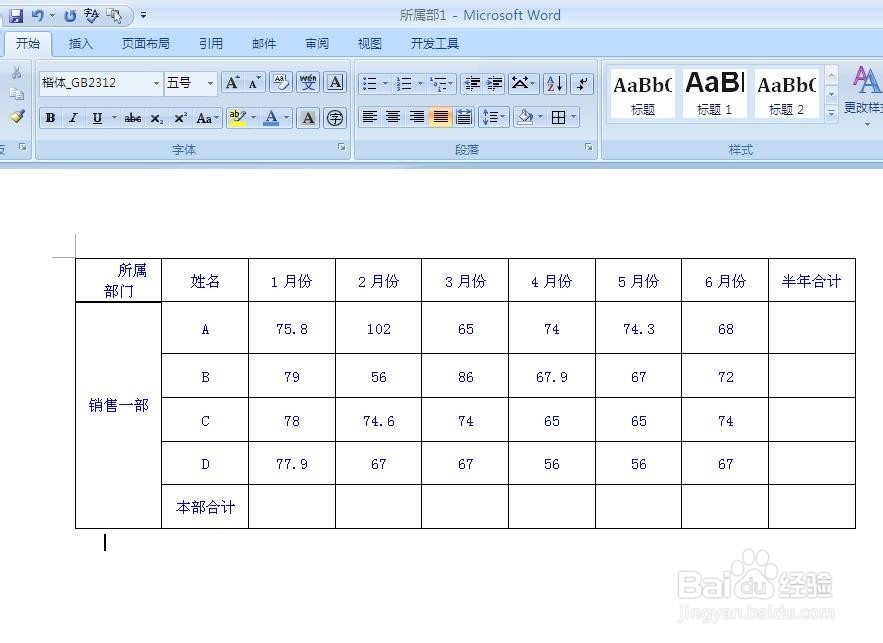
1、打开带有数据表格的Word文档

Word表格中怎么求数据之和

2、将鼠标定位在要插入公式的单元格中,在“表格工具”栏中,找到并单击“布局”选项卡;

Word表格中怎么求数据之和

3、在“数据”组中单击“公式”按钮 。

Word表格中怎么求数据之和

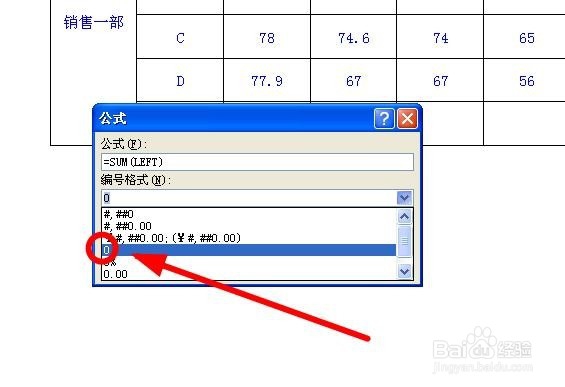
4、在弹出的“公式”对话框,公式文本框中自动显示公式“=SUM(LEFT)”。该公式表莲镘拎扇示对单元格左侧的数据进行求和

Word表格中怎么求数据之和

5、单击“编号格式”下拉按钮,选中“0”,也就是保留整数的意思。单击“确定”按钮。
Word表格中怎么求数据之和

6、将求和公式复制并粘贴到下方的3个单元格中

Word表格中怎么求数据之和

7、分别选中粘贴的数据,按下“F9”,数据得到刷新

Word表格中怎么求数据之和

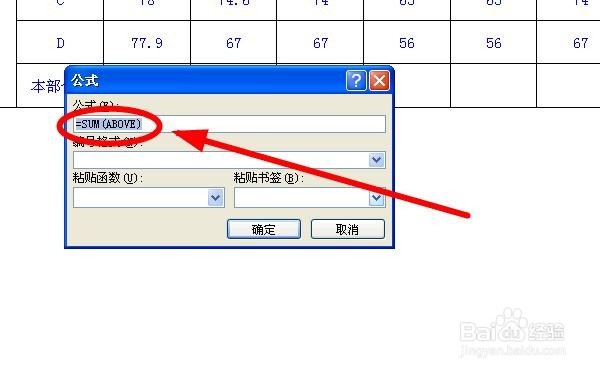
8、同样求部门合计的时候,把公式倦虺赳式“=SUM(LEFT)”中的改成“=SUM(ABOVE)”即可。公式是求上面数据之和的意思
Word表格中怎么求数据之和
  • 菠萝里脊肉怎么做好吃
  • Excel表中艺术字如何旋转
  • Excel中怎么带格式复制工作簿
  • 新建Excel表格样式
  • Excel如何在菜单栏顶部显示新建按钮
  • 热门搜索
    美食家常菜 最好吃的水果 ps怎么复制图片 怎么样减肥快 天津外国语大学滨海外事学院怎么样 废旧物品手工制作大全 微信怎么发表说说 电机型号大全 幼儿园画画图片大全 鱼怎么做才好吃