word2016如何制作明星卡贴——刘涛三十一

 时间:2026-03-05 08:32:20

1、如下所示,

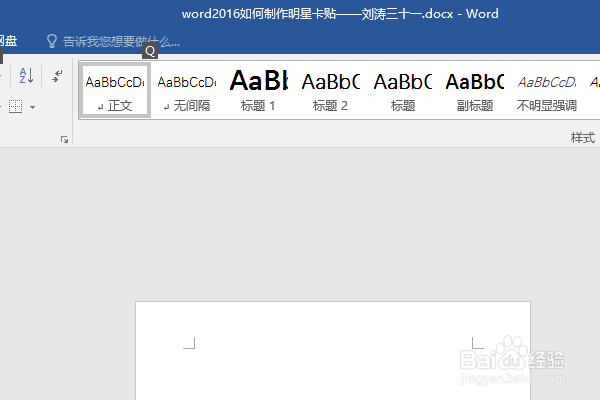
打开word2016软件,新建一个空白的文档,

保存为:

word2016如何制作明星卡贴——刘涛三十一
word2016如何制作明星卡贴——刘涛三十一

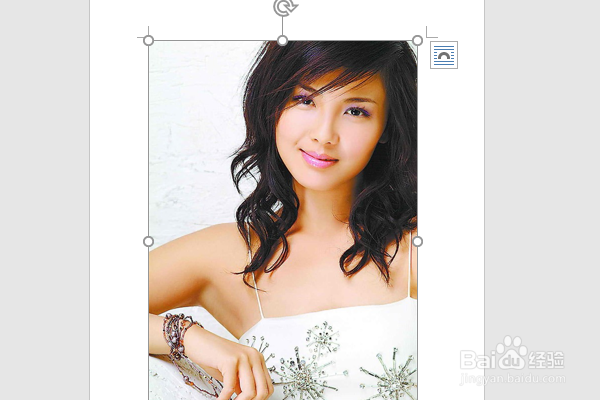
2、快速插入一张刘涛的美图到文档中,作为后面的演示所用。
word2016如何制作明星卡贴——刘涛三十一

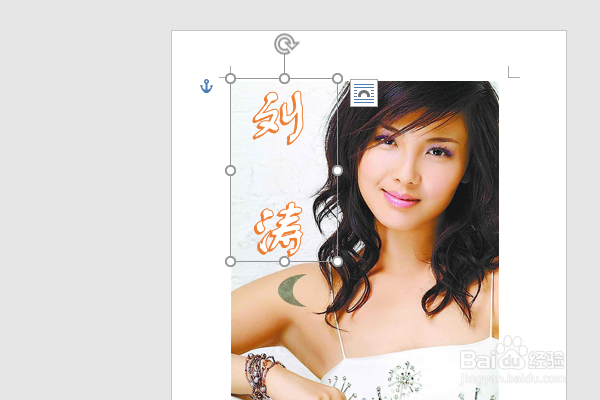
3、插入一个月牙图框,设置轮廓无,填充纹理,

调整透明度,移动到人物的肩膀上,

word2016如何制作明星卡贴——刘涛三十一

4、插入一个艺术字,设置文字方向为垂直,

修改内容为“刘涛”,方正舒体,调大字号与人物匹配,

移动艺术字到人物头像的左边,
word2016如何制作明星卡贴——刘涛三十一

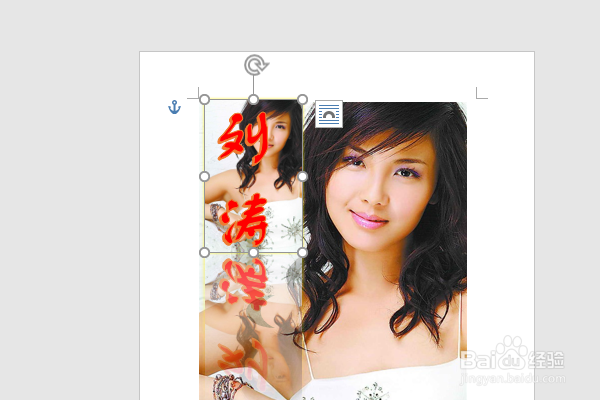
5、设置艺术字:映像,文本红色填充。

word2016如何制作明星卡贴——刘涛三十一

6、点击艺术字,在格式工具栏中点击【形状填充】,

然后选择填充图片,

至此,

这个明星刘涛卡贴就制作完成。
word2016如何制作明星卡贴——刘涛三十一

  • word2016如何制作明星卡贴——刘涛二十九
  • word2016如何制作明星卡贴——刘涛二十五
  • word2016如何制作明星卡贴——刘涛二十六
  • word2016如何制作明星卡贴——刘涛二十三
  • word2016如何制作明星卡贴——刘涛十六
  • 热门搜索
    速派奇电动车怎么样 景区介绍 吃什么可以祛斑 滑膜炎是怎么造成的 凯撒旅游官网 旅游团 宫颈增生是怎么回事 海口旅游攻略 怎么清空回收站 冻疮怎么治