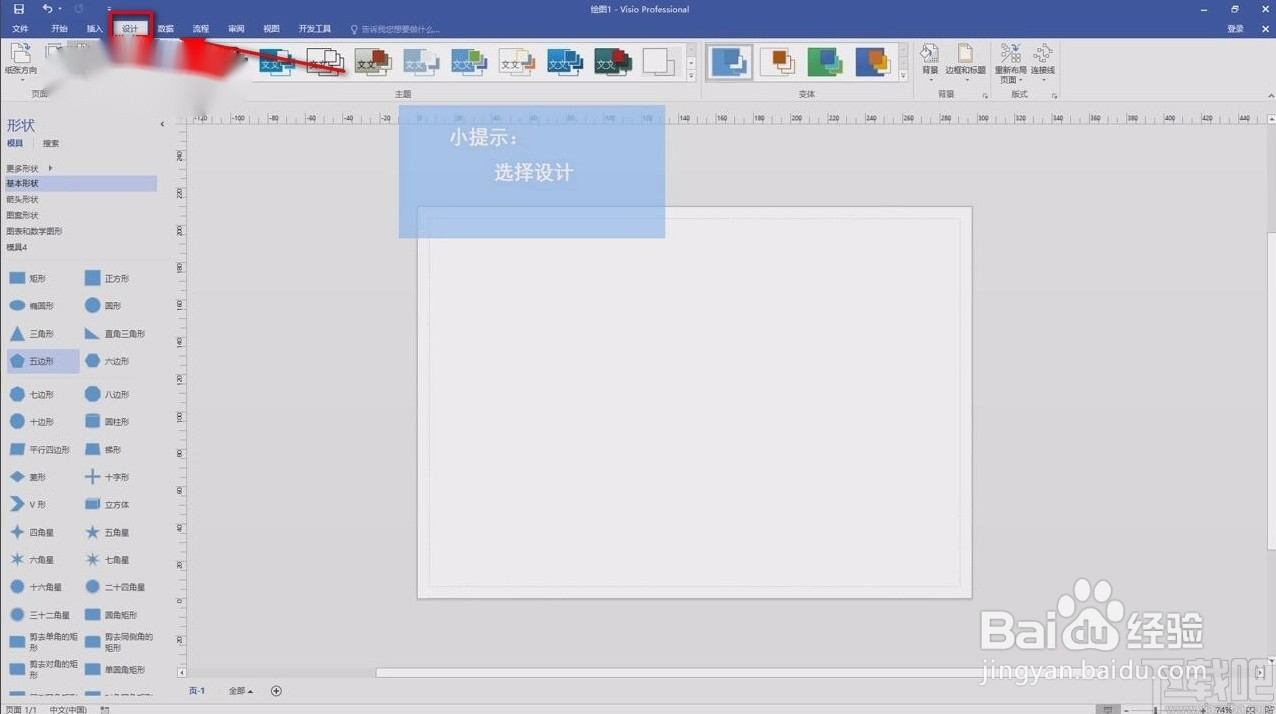
1、首先打开软件,我们在软件界面的顶部找到“设计”选项,点击该选项会出现一个页面设置窗口在界面上。
2、在页面设置窗口中,我们在窗口顶部找到“页面尺寸”选项,点击该选项,其下方会出现许多相应的操作选择。
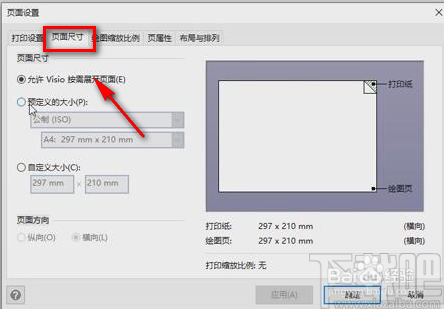
3、在窗口中找到“页面尺寸”选项,其下方有三种方式可以调整画布大小,先介绍第一种方法

4、在窗口左上方找到“允许Visio按需展开页面”选项,我们点击该选项,软件就会自动按照需求调整画布大小
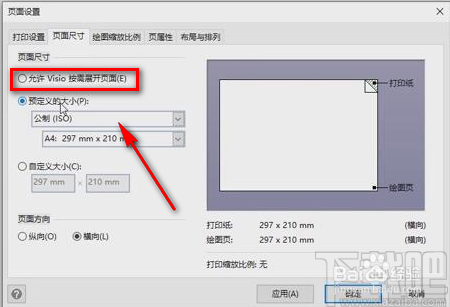
5、接着介绍第二种方法,在窗口左侧还可以找到“预定义的大小”选项,我们点击该选项,并点击下方的两个下拉框,根据自己的需要在下拉框中选择画布的尺寸
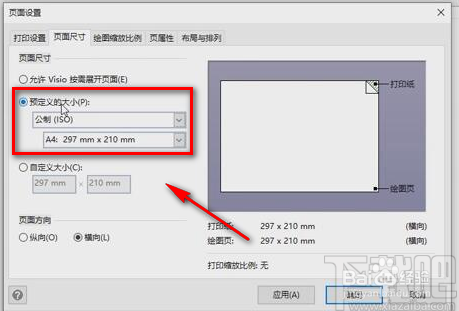
6、然后介绍第三种方法,在窗口左侧找到“自定义大小”选项,我们点击该选项,并在其下方的文本框中输入画布尺寸数值。
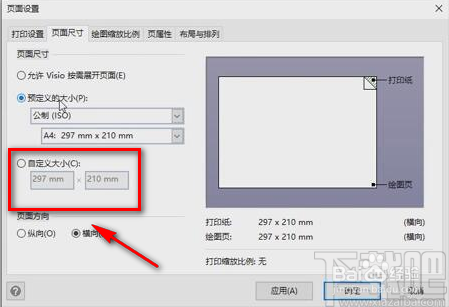
7、完成以上所有步骤后,我们在窗口右下角找到“确定”按钮,点击该按钮就可以成功调整好画布的大小了。

