PS中怎样任意删除图形的局部

 时间:2024-10-13 00:07:51

1、启动Photoshop CS6。

PS中怎样任意删除图形的局部

2、新建一个空白文档。

PS中怎样任意删除图形的局部

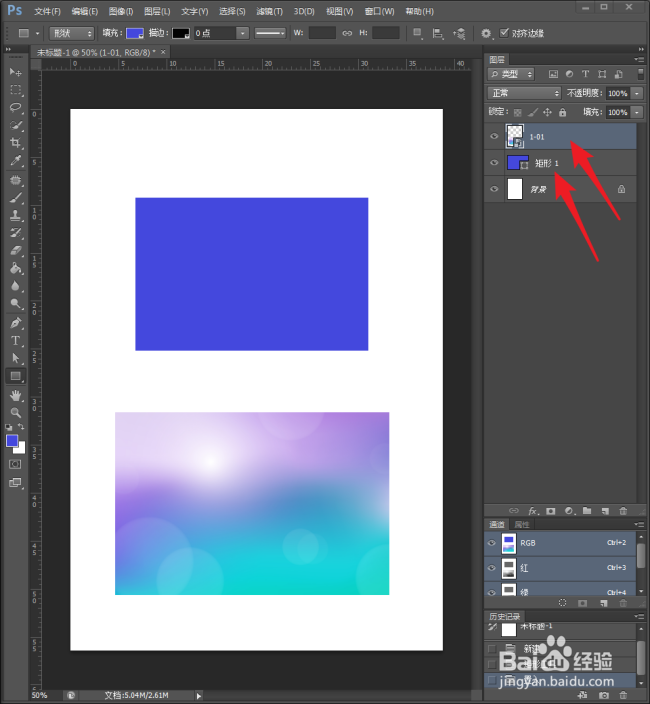
3、使用矩形工具绘制出一个矩形。

PS中怎样任意删除图形的局部

4、然后再载入一张图片。

PS中怎样任意删除图形的局部

5、形状和图片分别位于不同的图层中。

PS中怎样任意删除图形的局部

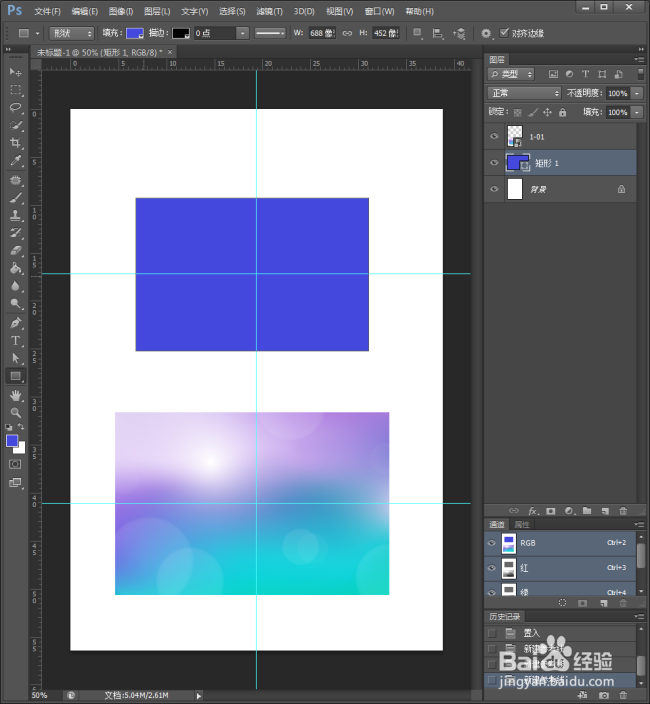
6、拖出参考线,需要把矩形和图片分别裁剪掉一个角。

PS中怎样任意删除图形的局部

7、在矩形图层上右键,点击【栅格化图层】。

PS中怎样任意删除图形的局部

8、使用矩形选框工具绘制出一个矩形选区。

PS中怎样任意删除图形的局部

9、按删除键,可以看到,选中的角被删除了。

PS中怎样任意删除图形的局部

10、同样,选中图片图层,执行栅格化图层。

PS中怎样任意删除图形的局部

11、在图片上绘制出一个选区。

PS中怎样任意删除图形的局部

12、按删除键,选中的一角也被删除了。

PS中怎样任意删除图形的局部

13、去掉参考线,就看到了最终的裁剪结果。

PS中怎样任意删除图形的局部
  • ps 怎么沿路径填充文字
  • ps如何添加字体
  • ps如何将图像扩展或收缩像素
  • ps怎么绘制圆角矩形
  • PS形状工具组中的多边形工具如何使用?
  • 热门搜索
    羊肉和什么一起吃最好 身体力行的意思 呐喊的意思 产能是什么意思 智子疑邻的意思 韩国人喝什么酒 什么牌子的牛仔裤好 淘宝卖什么好 有机食品是什么意思 诠释的意思