1、先点一下电脑屏幕右下角的时间,左键单击一下,会跳出一个时钟(如下图);

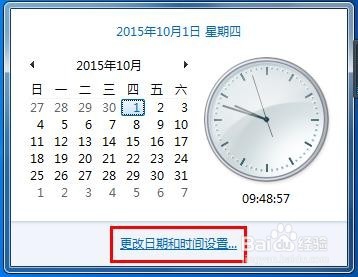
2、然后我们来左键点击图上的【更改日期和时间设置】,我们会发现进入到下图界面,里面有个【Internet时间】;

3、在跳出来的窗口中点击【Internet时间】,就会进入如下图所示界面,然后再点【更改设置】;

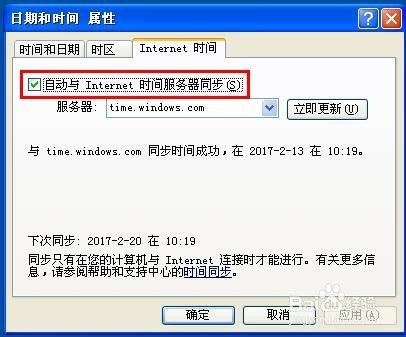
4、在【与Internet时间服务器同步(s)】的选项上打上勾,然后点【立即更新】,系统时间就能自动更新;

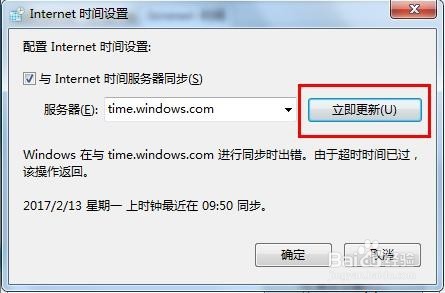
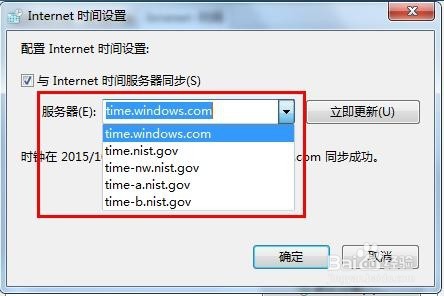
5、如果有时候没有,我们可以多点几次,或者下拉【服务器(E)】,换一个服务器再点击立即更新看看,就能校对成功了。
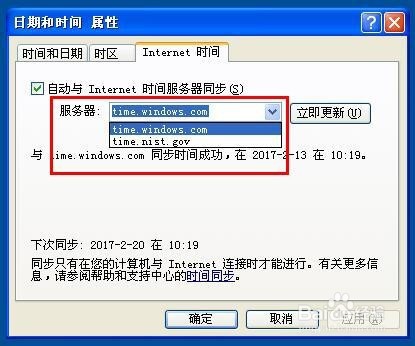
1、先点一下电脑屏幕右下角的时间,左键单击一下,跳出如下图所示界面,里面有个【Internet时间】;

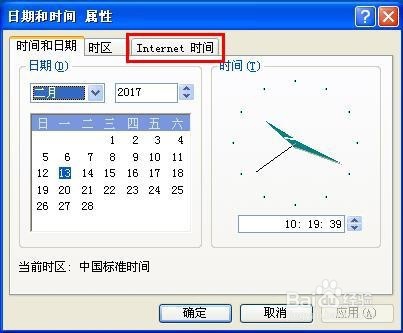
2、在跳出来的窗口中点击【Internet时间】,就会进入如下图所示界面,在【自动与Internet时间服务器同步(s)】的选项上打上勾,然后点【立即更新】,系统时间就能自动;
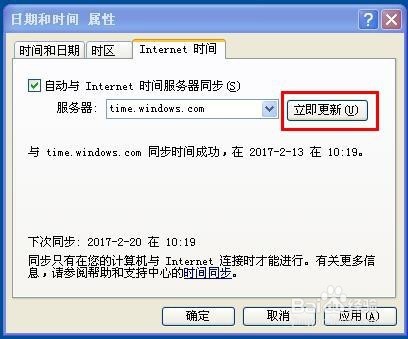
3、如果有时候没有,我们可以多点几次,或者下拉【服务器】,换一个服务器再点击立即更新看看,就能校对成功了。