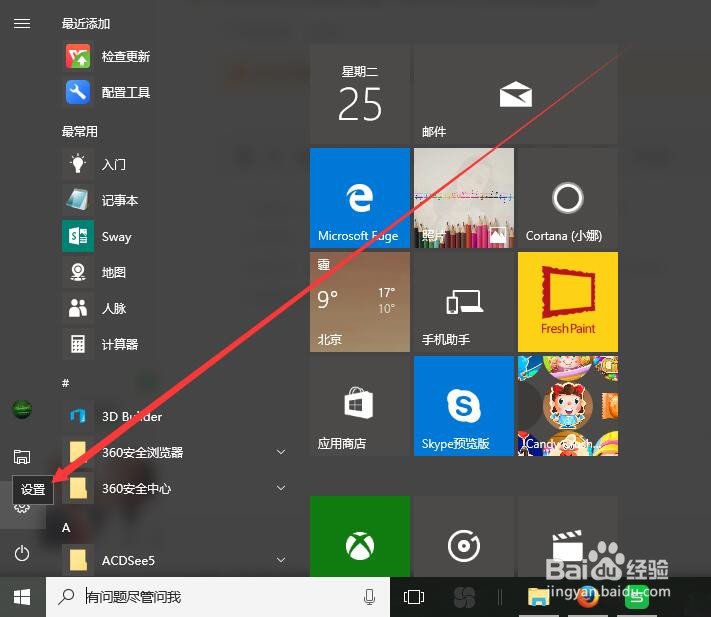
1、点击开始,然后点击设置;
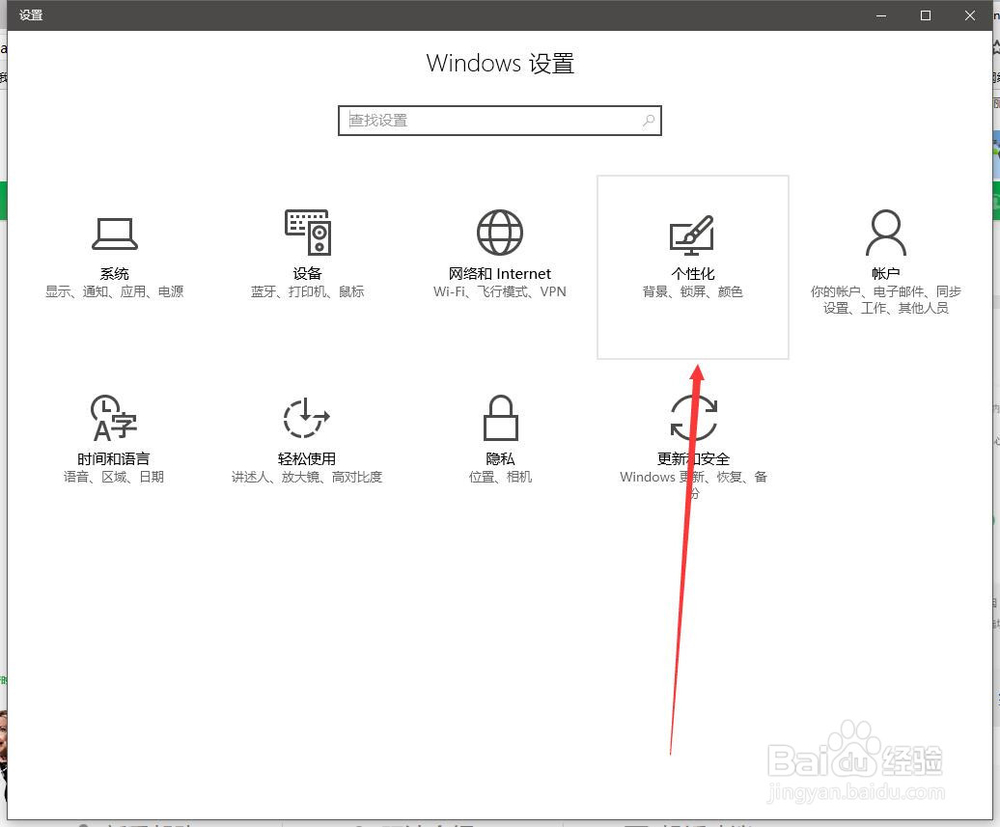
2、点击“个性化”;
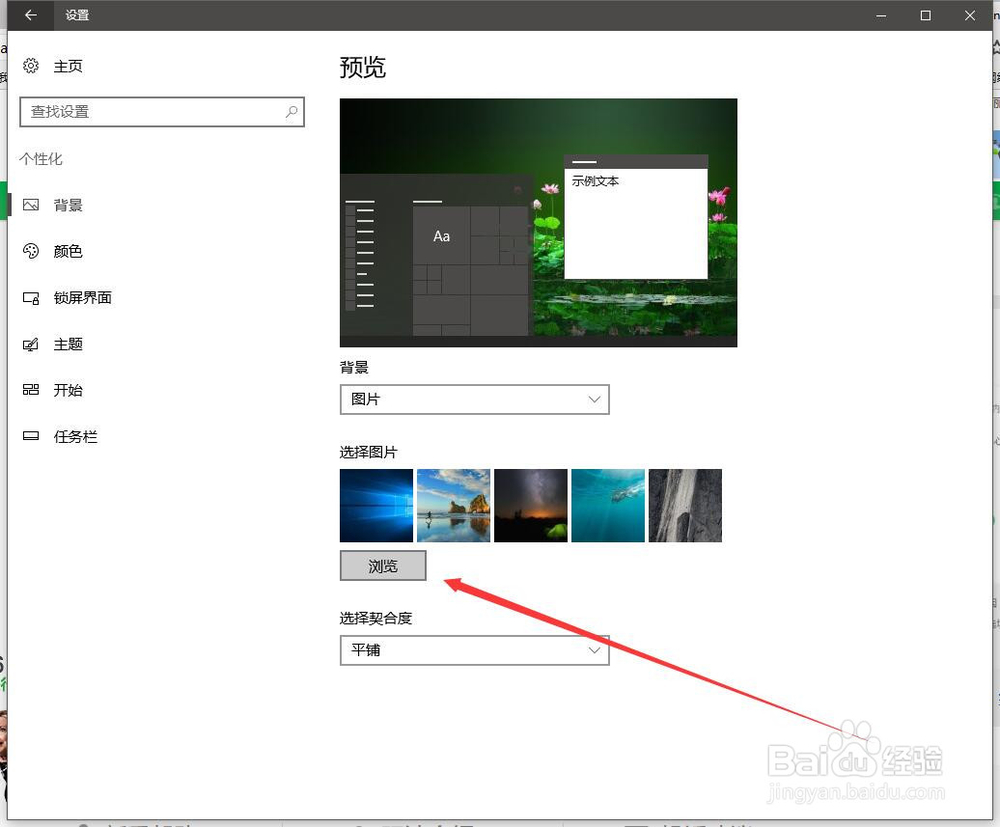
3、点击背景下的浏览;
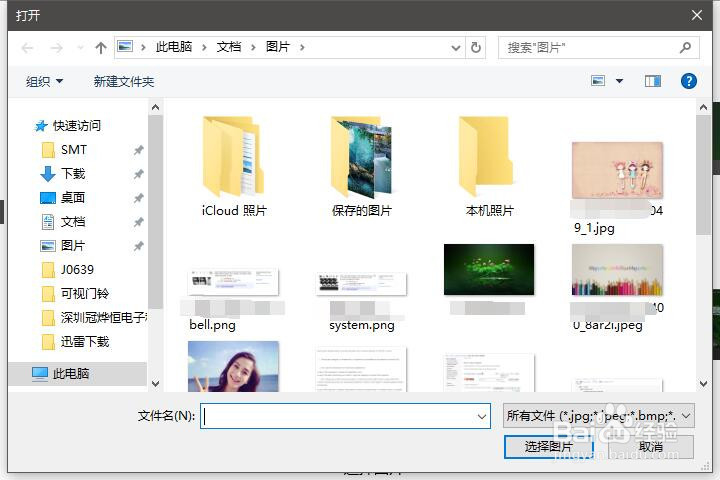
4、选择喜欢的图片即可设置为新的背景;
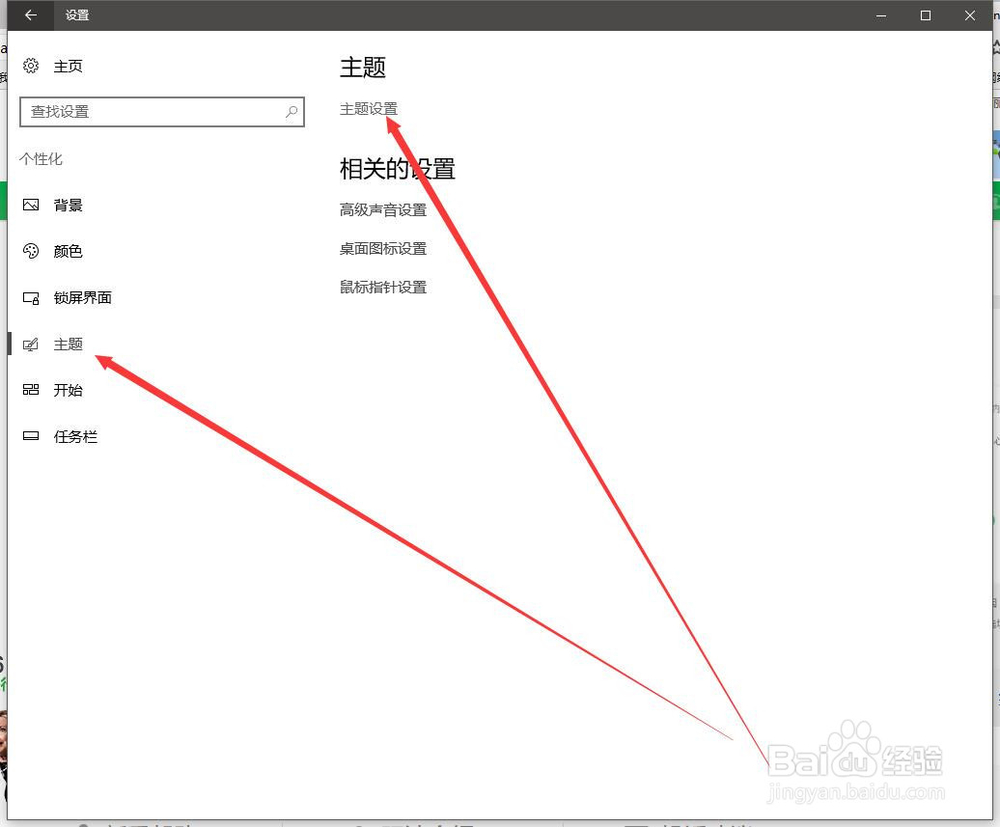
5、点击主题,然后点击主题设置;
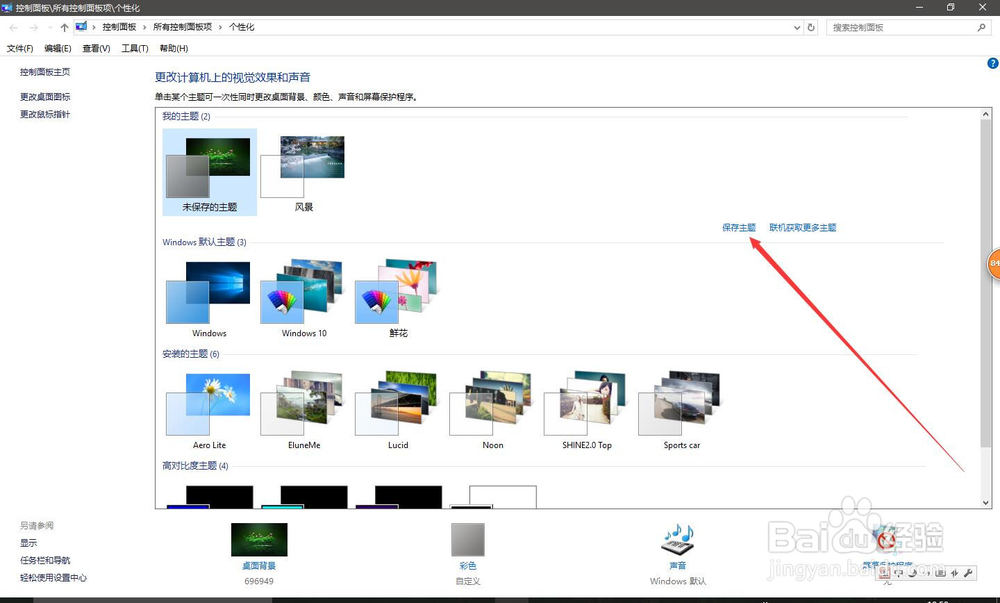
6、选择喜欢的主题,点击保存主题即可;
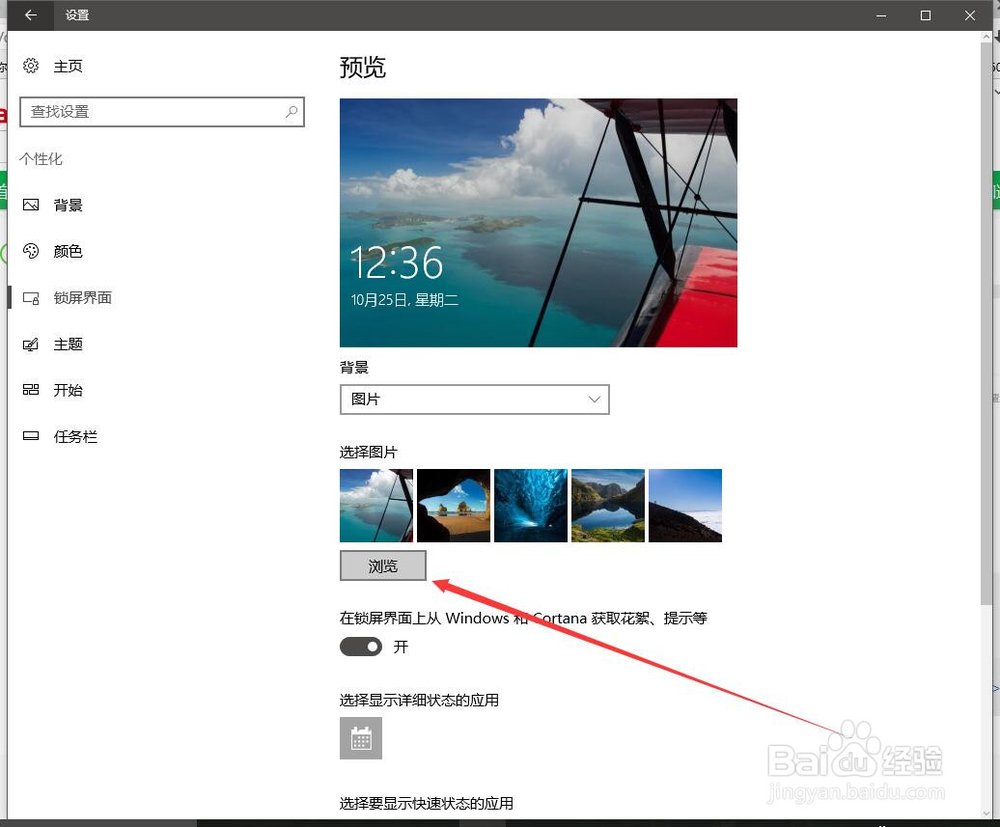
7、点击锁屏界面,然后点击浏览;
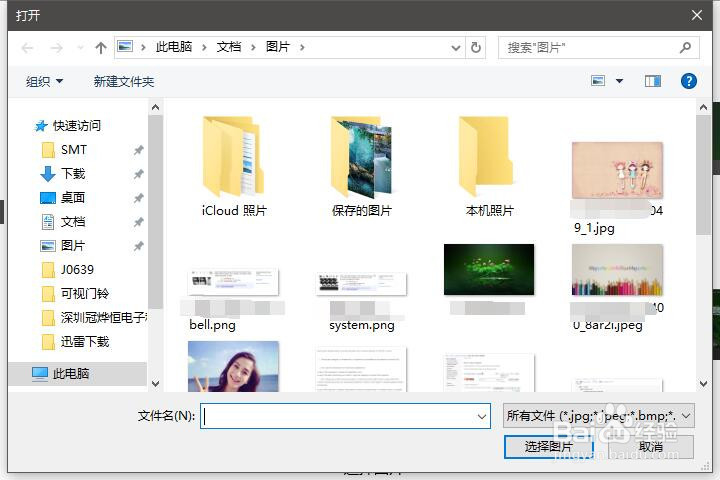
8、选择喜欢的图片即可设置为新的锁屏界面。
时间:2026-05-12 04:08:35
1、点击开始,然后点击设置;
2、点击“个性化”;
3、点击背景下的浏览;
4、选择喜欢的图片即可设置为新的背景;
5、点击主题,然后点击主题设置;
6、选择喜欢的主题,点击保存主题即可;
7、点击锁屏界面,然后点击浏览;
8、选择喜欢的图片即可设置为新的锁屏界面。
