PPT2013中怎么制作字幕动画

 时间:2024-10-12 02:11:53

1、打开需要制作字幕动画的PPT文件。

PPT2013中怎么制作字幕动画

2、然后点击上面的 插入 菜单,在打开的页面中点击右侧的 背景格式设置 ,在打开的殳陌抻泥页面中点击选中图片或者是纹理填充 ,来插入一张背景图片。

PPT2013中怎么制作字幕动画

3、然后将需要用到的文字内容输入进来,格式稍微调整一下,让内容开起来舒服美观一点。

PPT2013中怎么制作字幕动画

4、然后点击上面的 动画 菜单,选中要制作成为动画的字幕,然后在打开的页面中点击右揲褐逞孽侧的 添加动画 选项,在出现的动画中根据需要选择。

PPT2013中怎么制作字幕动画PPT2013中怎么制作字幕动画

5、如,选择为 形状 ,选择好之后,就触发了这个字幕动画了,也就看到效果了。

PPT2013中怎么制作字幕动画

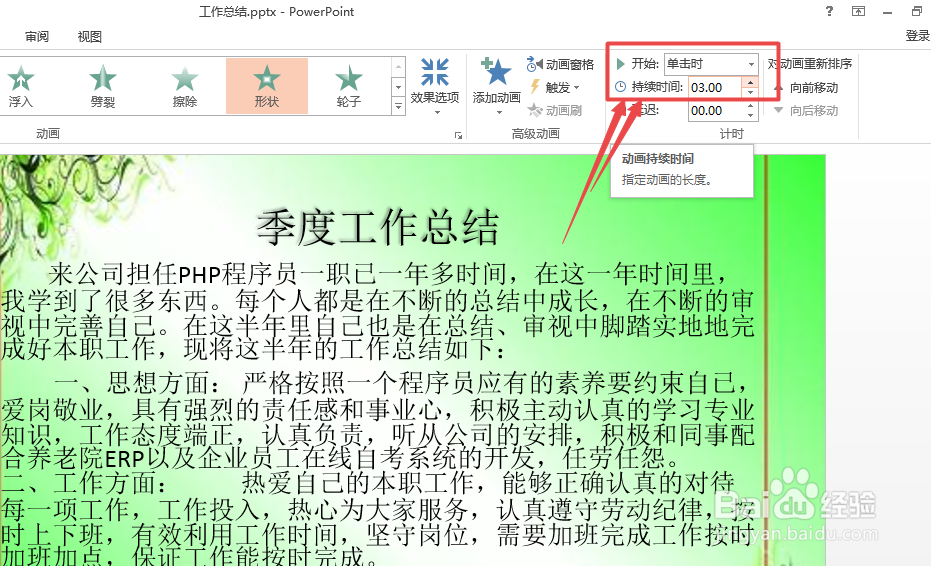
6、然后可以根据需要设置 开始的方式 以及 持续时间 ,设置好之后,再来看看字幕的动画效果。
PPT2013中怎么制作字幕动画PPT2013中怎么制作字幕动画
  • 剪映怎么打开面基础设置
  • 剪映开启自动吸附
  • 会声会影怎么添加转场动画/效果
  • 会声会影X9如何导入视频、音频、图像等素材
  • 会声会影中如何设置视频轨背景色
  • 热门搜索
    中秋送礼一般送什么好 什么是信托产品 张学友与张家辉什么关系 酮替芬片主要治疗什么 桂林山水甲天下的意思 press是什么意思 取暖器什么牌子好 类风湿用什么药好 违章罚款什么时候交 smooth是什么意思