Photoshop实操教程:变形贴图

 时间:2026-02-13 17:04:53

1、【步骤一】打开“素材1”

打开“文件”菜单的“打开”或按“CTRL+O”打开“素材1”

Photoshop实操教程:变形贴图

2、【步骤二】打开“素材2”

打开“文件”菜单的“打开”或按“CTRL+O”打开“素材2”

Photoshop实操教程:变形贴图

3、【步骤三】复制素材

把“素材2”复制到“素材1”页面里:按CTRL+A全选“素材2“,CTRL+C复制,切换到“素材1“页面,按CTRL+V 粘贴过来。并关闭”素材2“页面。

Photoshop实操教程:变形贴图

4、【步骤四】变形图片

1.按”CTRL+T“自由变换,形成四周边角有小方框的样式

Photoshop实操教程:变形贴图

5、2.右击选“变形“

Photoshop实操教程:变形贴图

6、3.调整四周边角的锚点和操控杆,直至整张图贴合在杯子上

Photoshop实操教程:变形贴图

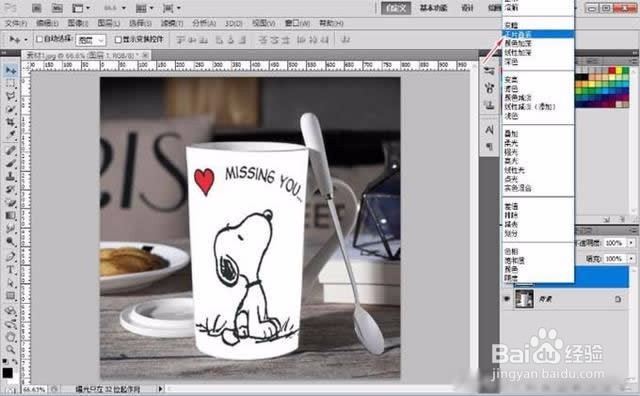
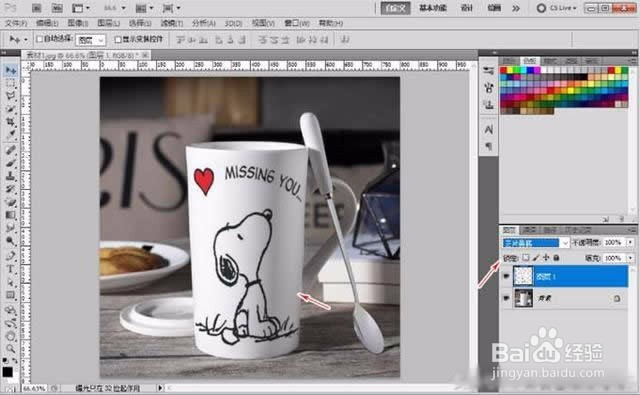
7、4.确定后,再单击“图层混合模式”

Photoshop实操教程:变形贴图

8、5.选“正片叠底”

Photoshop实操教程:变形贴图

9、最后保存导出

Photoshop实操教程:变形贴图

  • 稿定设计如何开启个性化展示
  • premiere的色彩传递功能怎么使用
  • 怎么用PS制作立体字艺术字
  • 怎样导入图片到电子杂志中
  • PS如何做立体贴图效果
  • 热门搜索
    戴口罩眼镜起雾怎么办 卤肉的做法 wifi怎么改密码 喉咙感觉有东西堵着是怎么回事 面包蟹做法 黄辣丁鱼的做法 红烧武昌鱼的家常做法 靖怎么读 蒸排骨的家常做法 饬怎么读