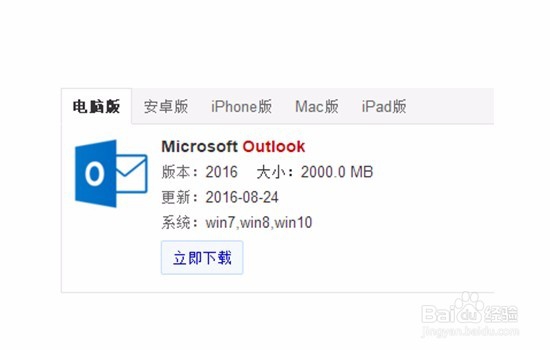
1、第一步,下载安装outlook软件。
2、第二步,双击打开outlook软件,登入邮箱账户。

3、第三步,点击“文件”——“信息”——“自动答复”。
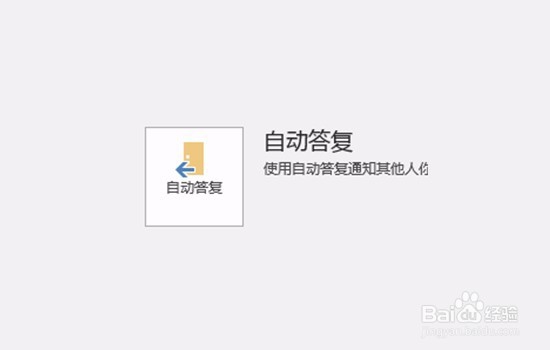
4、第四步,在“自动答复”界面勾选发送自动答复。
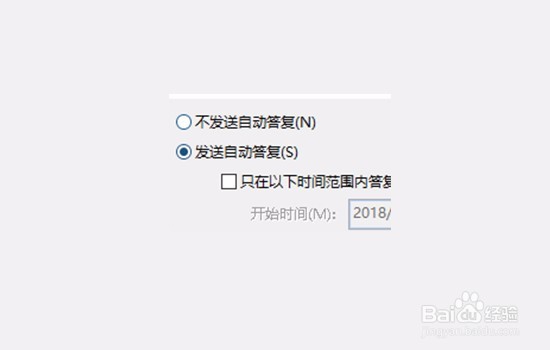
5、第五步,设置时间范围内答复。
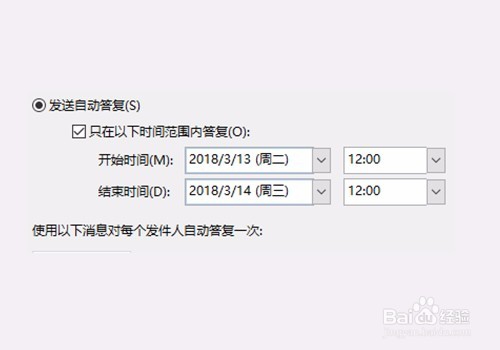
6、第六步,在文本框内输入答复的内容,点击确定。假期自动答复设施完成。

时间:2026-04-22 13:45:36
1、第一步,下载安装outlook软件。
2、第二步,双击打开outlook软件,登入邮箱账户。
3、第三步,点击“文件”——“信息”——“自动答复”。
4、第四步,在“自动答复”界面勾选发送自动答复。
5、第五步,设置时间范围内答复。
6、第六步,在文本框内输入答复的内容,点击确定。假期自动答复设施完成。
