macbook pro 13 怎样将照片容量变小,容量太大不能上传照片

 时间:2026-02-12 22:46:07

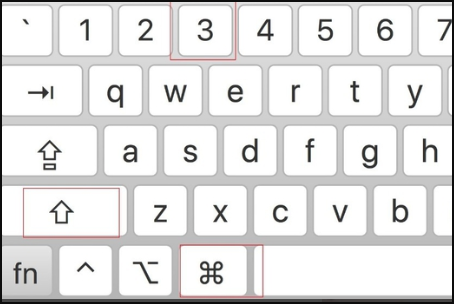
1、例如先按shift+cmmand+3,对桌面进行截图。
macbook pro 13 怎样将照片容量变小,容量太大不能上传照片

2、然后找到这张带有屏幕快照的截图图片。

macbook pro 13 怎样将照片容量变小,容量太大不能上传照片

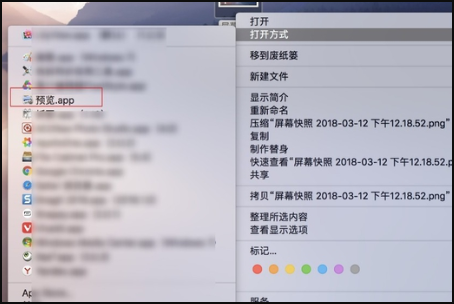
3、右键这张图片,选择打开,打开方式为预览。

macbook pro 13 怎样将照片容量变小,容量太大不能上传照片

4、然后在预览图片情况下按cmmand+i,按图中的点击看到图片的格式大小为PNG容量5.2。这个就需要对图片进行压缩了。

macbook pro 13 怎样将照片容量变小,容量太大不能上传照片

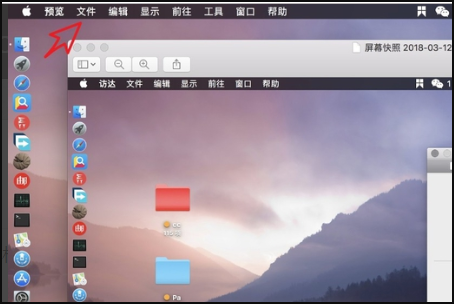
5、点击菜单栏上面的文件,选择导出。

macbook pro 13 怎样将照片容量变小,容量太大不能上传照片

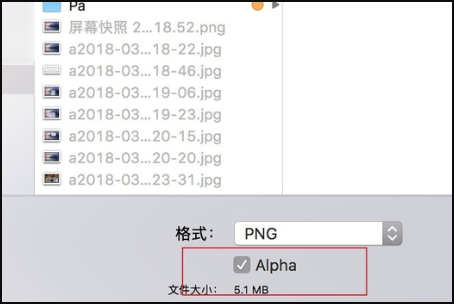
6、看到格式下面有个alpha,把这个勾去掉,图片会被压缩质量,图片尺寸保存不变。
macbook pro 13 怎样将照片容量变小,容量太大不能上传照片

7、此外想要把图片压缩质量的更低,则点击格式选择JPEG格式。

macbook pro 13 怎样将照片容量变小,容量太大不能上传照片

8、然后拖动质量条,往低这边拖去,点击存储。

macbook pro 13 怎样将照片容量变小,容量太大不能上传照片

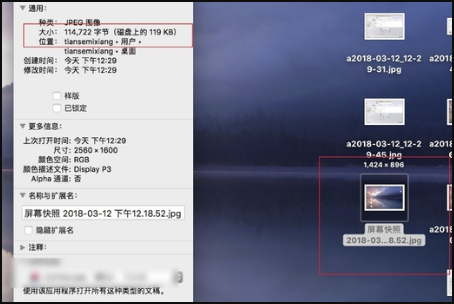
9、在桌面上面点击一下这张存储后的图片,按cmmand+i,在显示简介这里看到图片只有一百多k。 质量明显比原来的5.2m压缩了许多。
macbook pro 13 怎样将照片容量变小,容量太大不能上传照片

  • 苹果笔记本MacBook如何缩小照片
  • 苹果电脑怎么压缩图片大小
  • Mac电脑怎么修改图片大小?
  • 苹果笔记本电脑怎么调整图片大小
  • 如何在苹果电脑上快速压缩图片容量?
  • 热门搜索
    晚上失眠怎么调理 怎么表白成功率高 男人减肥方法 辽宁工业大学怎么样 花木兰攻略 福州旅游攻略 怀孕初期感冒怎么办 铁骆驼电瓶修复怎么样 减肥早餐应该吃什么 红烧腐竹