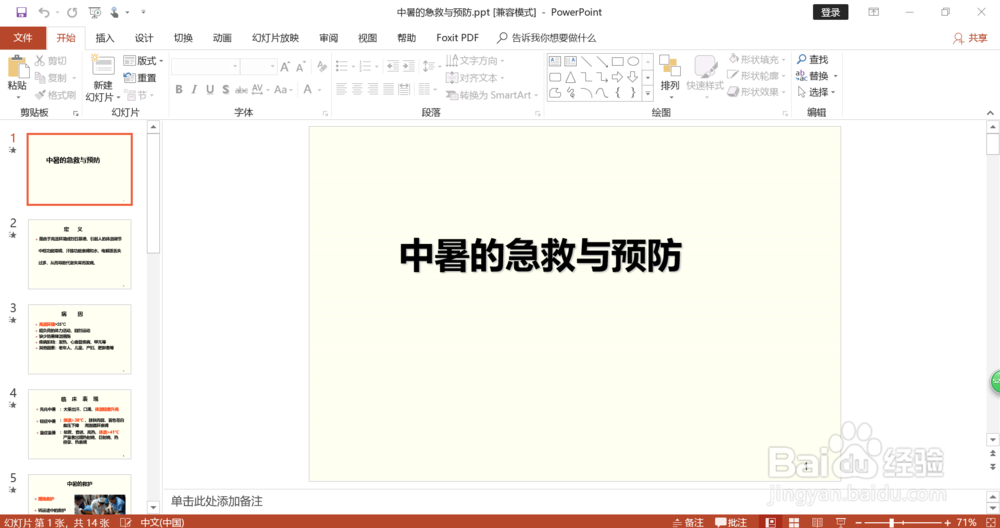
1、双击打开或新建打开一个PPT文档。
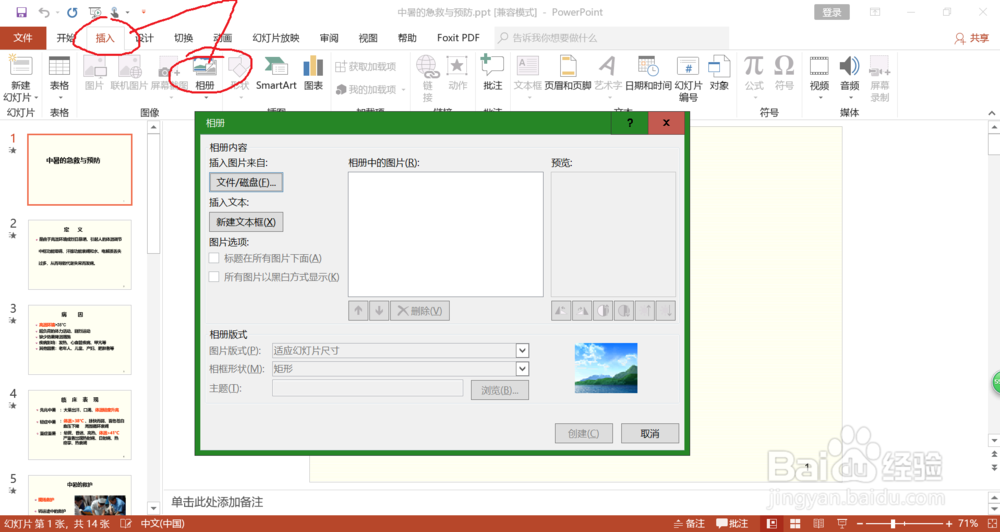
2、点截芬击针之态“插入”——“相册”,弹出相册窗口。
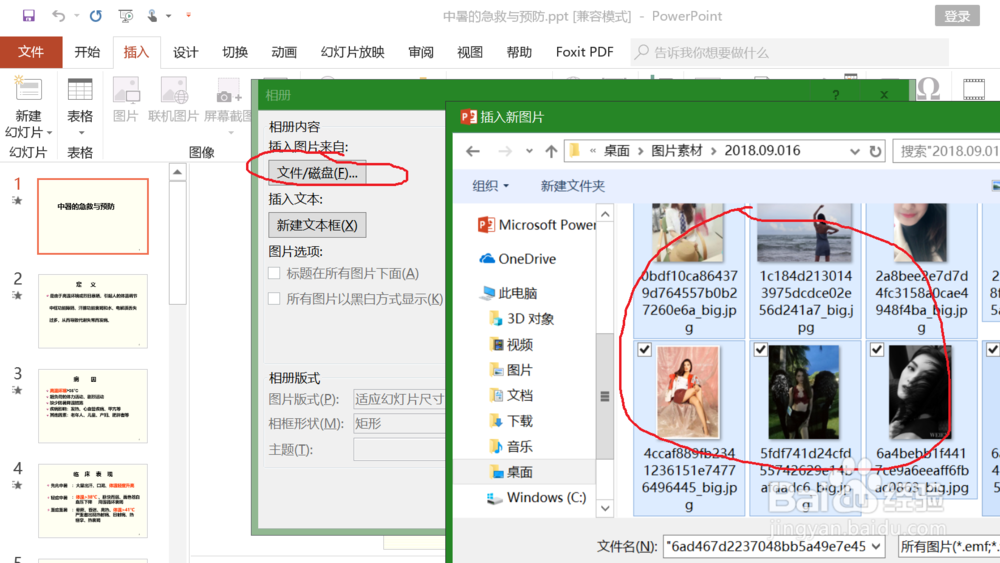
3、点击插入图片来自“文件/磁盘”,选择多张图片,点击插入。
4、图片打入之后,可以进行调整图片顺序趣掩、选择合适的图片版式等等。
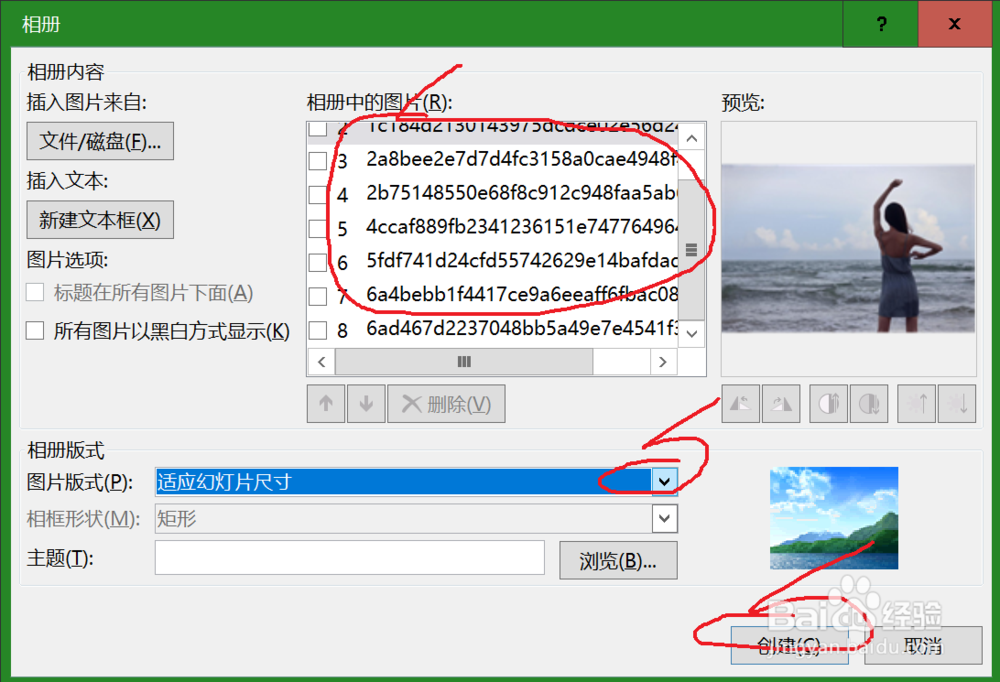
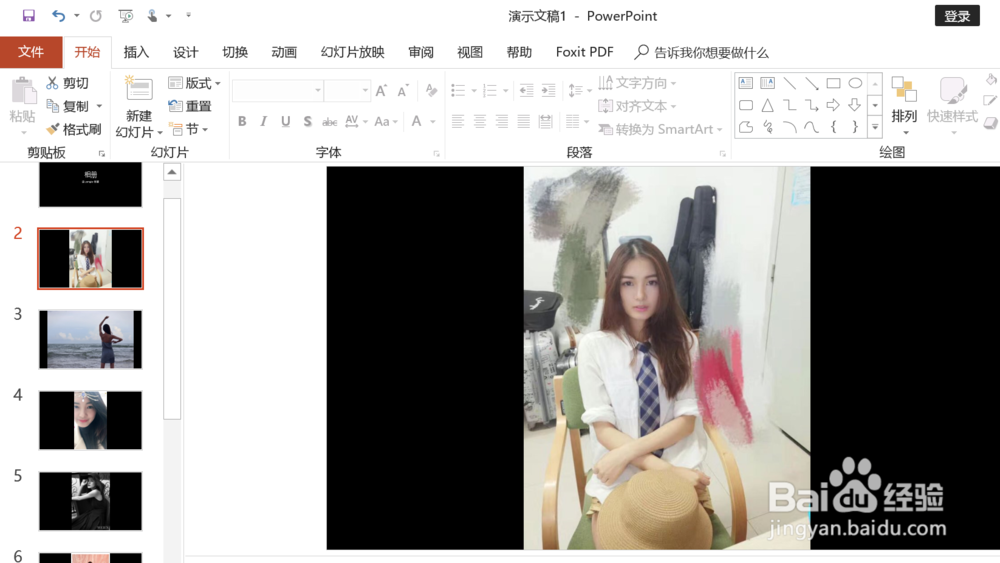
5、点击创建,多张图片即按照自己的设置插入多张PPT,或单张PPT插入多张图片。
时间:2026-04-28 01:57:17
1、双击打开或新建打开一个PPT文档。
2、点截芬击针之态“插入”——“相册”,弹出相册窗口。
3、点击插入图片来自“文件/磁盘”,选择多张图片,点击插入。
4、图片打入之后,可以进行调整图片顺序趣掩、选择合适的图片版式等等。
5、点击创建,多张图片即按照自己的设置插入多张PPT,或单张PPT插入多张图片。
