PS CC 2018删除背景多种方法

 时间:2026-04-21 18:43:56

1、方法一,背景非常干净的情况下。

我们可以用背景橡皮擦来操作。

在工具栏中调出此工具。

PS CC 2018删除背景多种方法

2、再移到上面的属性栏中设置画笔的大小。可以看到鼠标变成了一个大的圆圈,圈内是一个+字。

PS CC 2018删除背景多种方法

3、鼠标移到图片中,点击背景,沿着背景涂抹。即可很爽快的把背景全部擦除。

PS CC 2018删除背景多种方法

4、方法二,背景颜色不是很统一。这时,我们可以用色彩范围来删除背景。

鼠标点击选择菜单
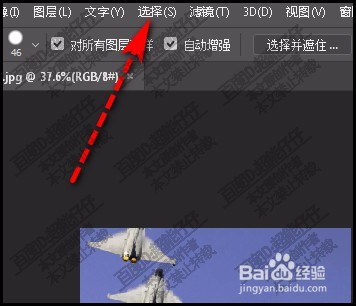
PS CC 2018删除背景多种方法

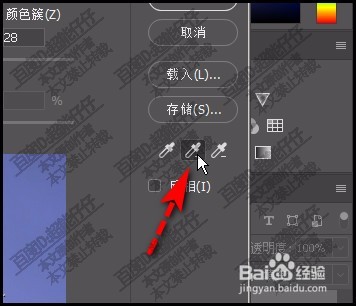
5、弹出的下拉菜单点击:色彩范围

调出了色彩范围的操作面板。如图所示,选取这个有+号的吸管
PS CC 2018删除背景多种方法

6、再设置颜色容差值参数,如图所示。

PS CC 2018删除背景多种方法

7、吸管移到画布的图片这里,不断点击背景,吸取背景颜色。此时,在面板中背景范围变成了白色。

PS CC 2018删除背景多种方法

8、然后,点击确定。返回到画布这里,可以看到画布中的图片背景已全选中。

PS CC 2018删除背景多种方法

9、按DELETE键,执行删除命令。那么,背景即被删除掉了。

PS CC 2018删除背景多种方法

  • Photoshop怎么给图片背景添加光晕效果
  • ps新建专色通道怎么做
  • PS如何应用滤镜制作拼贴效果?
  • photoshop怎么制作3D文字效果?
  • 如何使用ps将动物p掉
  • 热门搜索
    黄鳝怎么做好吃 无线鼠标怎么连接电脑 java怎么读 芹菜炒肉的家常做法 清蒸鲈鱼怎么做 vlookup怎么用详细步骤 apk文件怎么打开 烤箱烤鸡腿的做法 live怎么读 耘怎么读