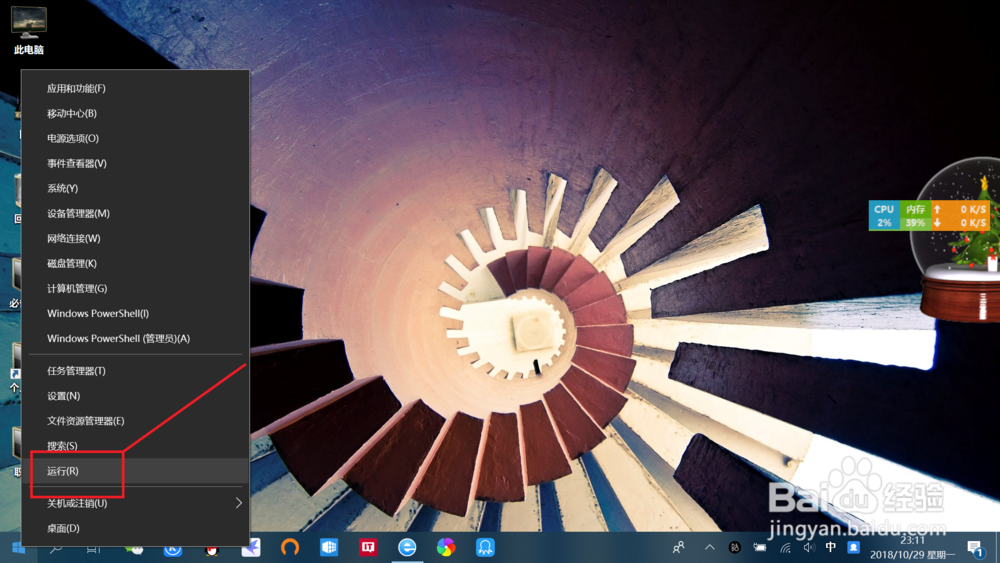
1、调出“运行”对话框。
右键点击桌面左下角开始,点击选择“运行”,调出“运行”对话框。
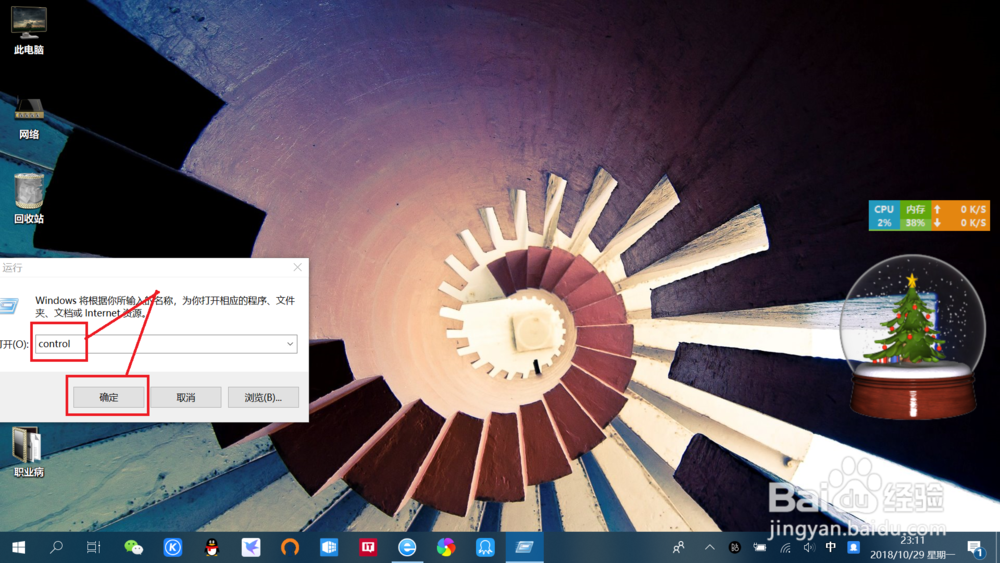
2、打开“控制面板”。
输入“control”命令,点击“确定”或按回车键打开“控制面板”。
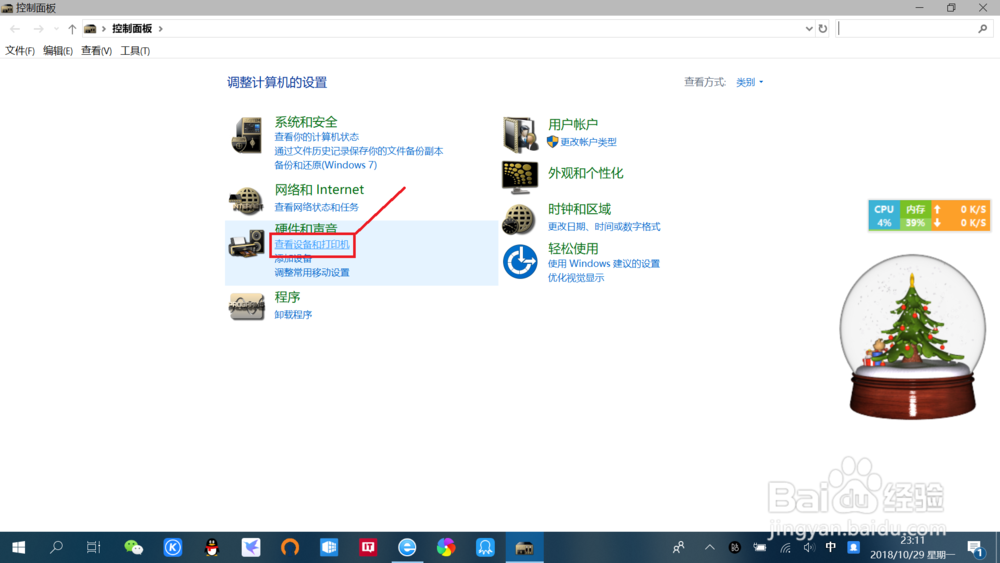
3、查看“设备和打印机”。
点击查看“设备和打印机”,进入“设备和打印机”界面 。
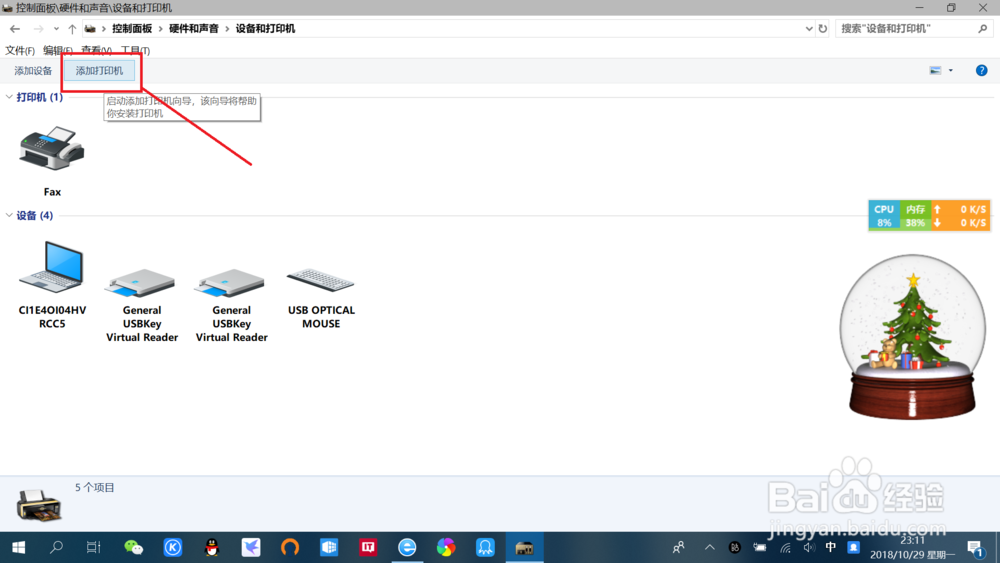
4、添加“网络打印机”。
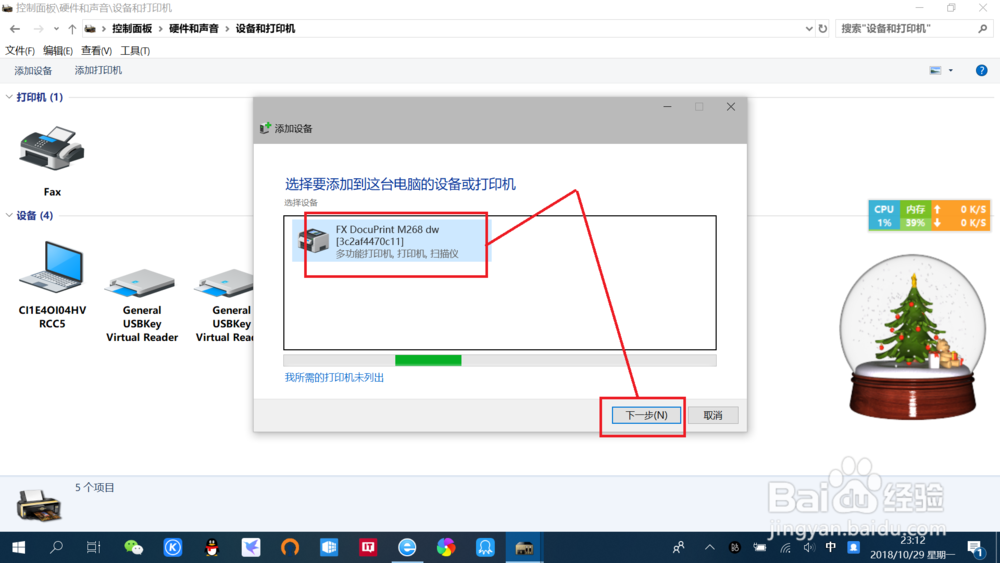
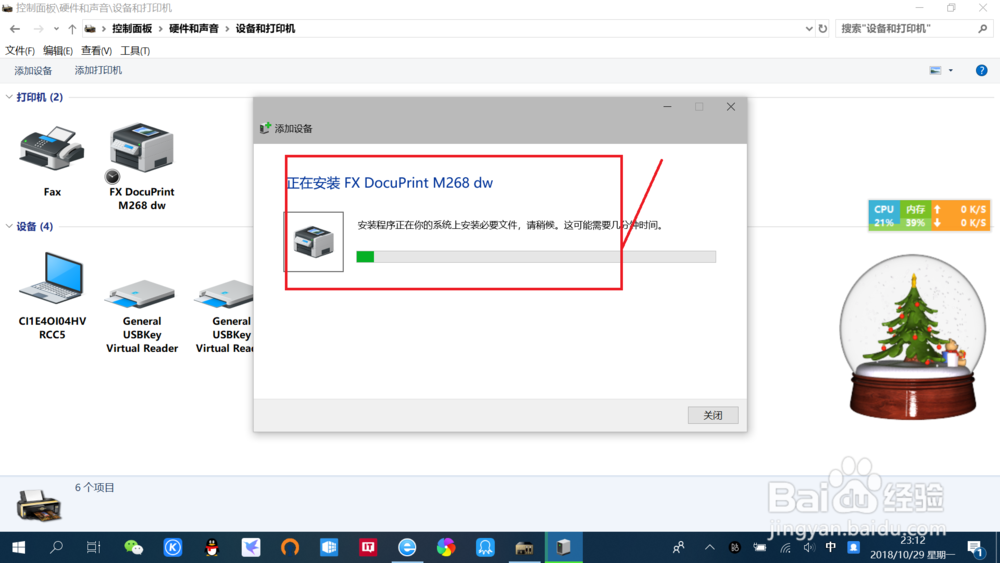
点击“添加打印机”,选择网络打印机,点击下一步进行安装,等待安装完成即可。
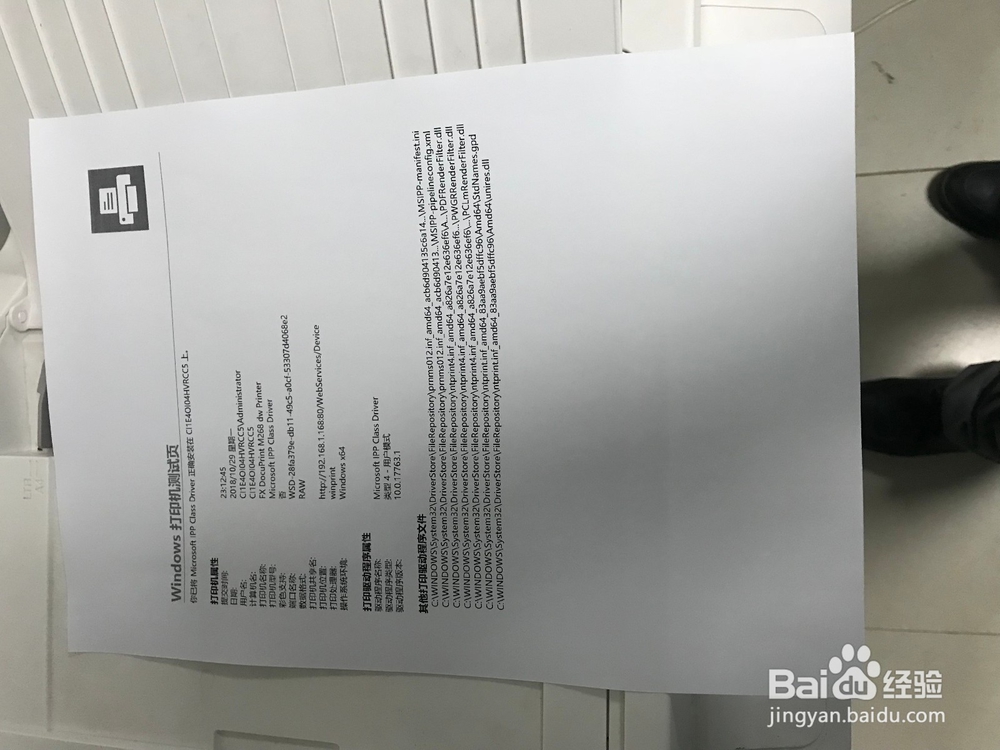
5、测试安装的“打印机”。
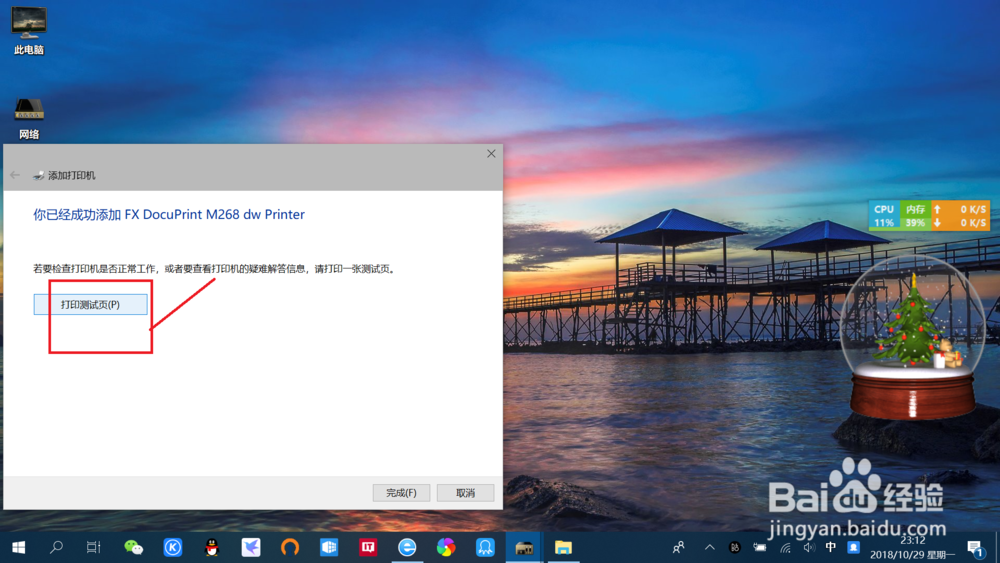
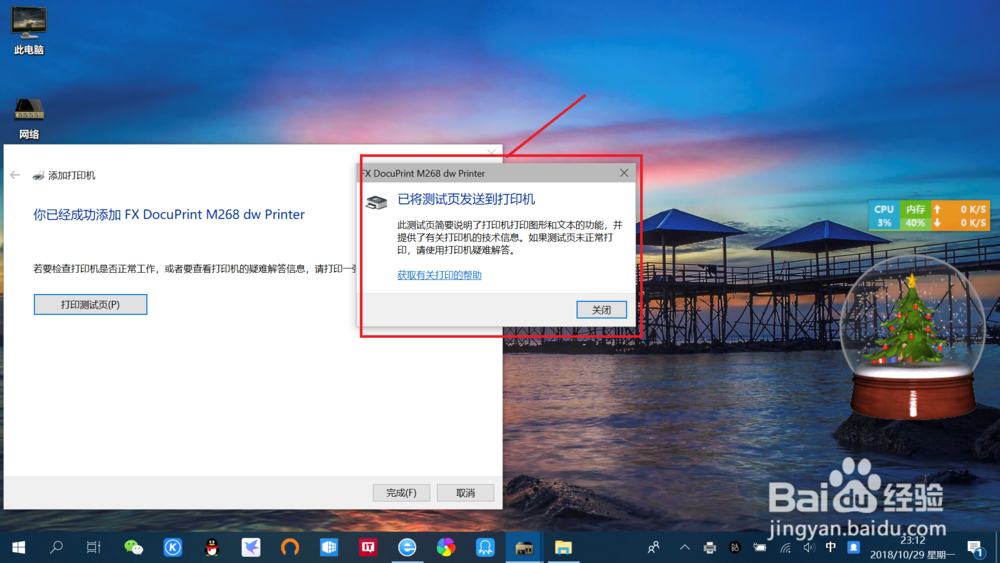
点击“打印测试页”,等待测试页打印完成。
时间:2026-04-24 12:28:31
1、调出“运行”对话框。
右键点击桌面左下角开始,点击选择“运行”,调出“运行”对话框。
2、打开“控制面板”。
输入“control”命令,点击“确定”或按回车键打开“控制面板”。
3、查看“设备和打印机”。
点击查看“设备和打印机”,进入“设备和打印机”界面 。
4、添加“网络打印机”。
点击“添加打印机”,选择网络打印机,点击下一步进行安装,等待安装完成即可。
5、测试安装的“打印机”。
点击“打印测试页”,等待测试页打印完成。
