1、教程以新建的Excel电子表格为例来介绍如何通过函数实现统计内容出现次数技巧。
2、鼠标左键双击Excel图标即可快速打开该应用程序。

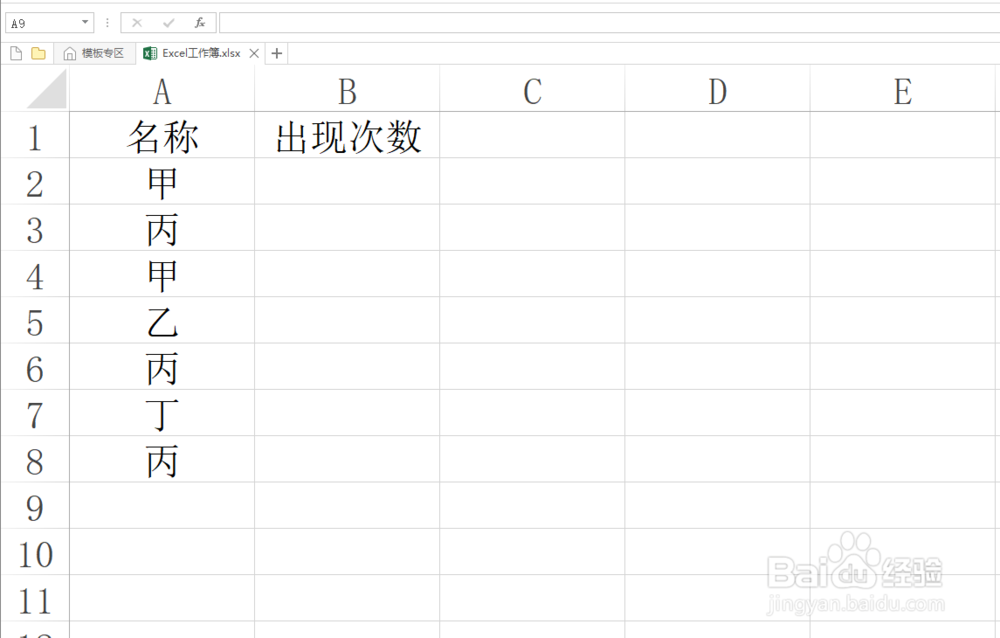
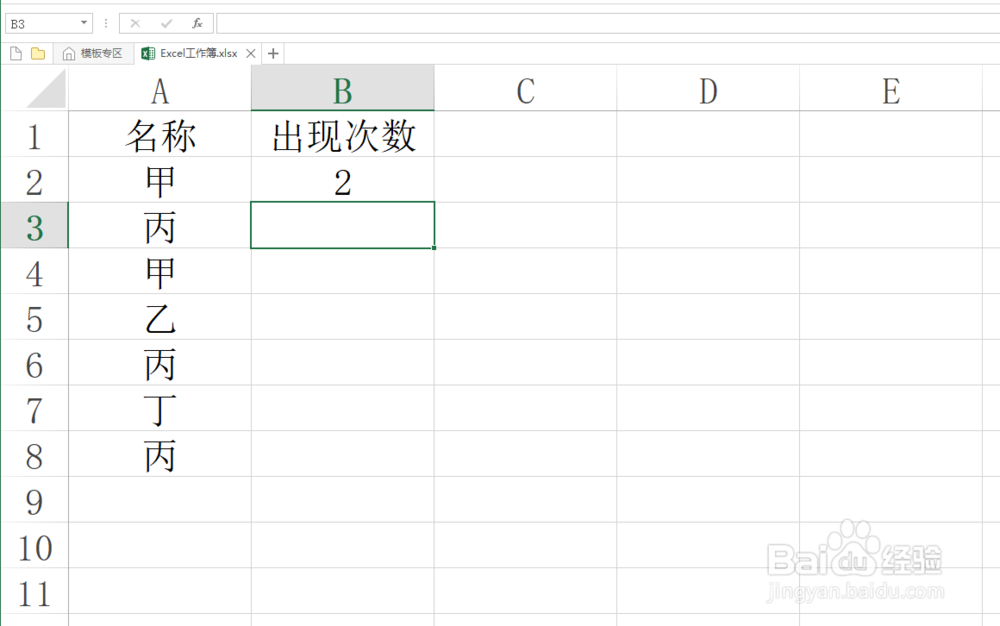
3、教程以下列数据为例,统计A列中内容出现次数。
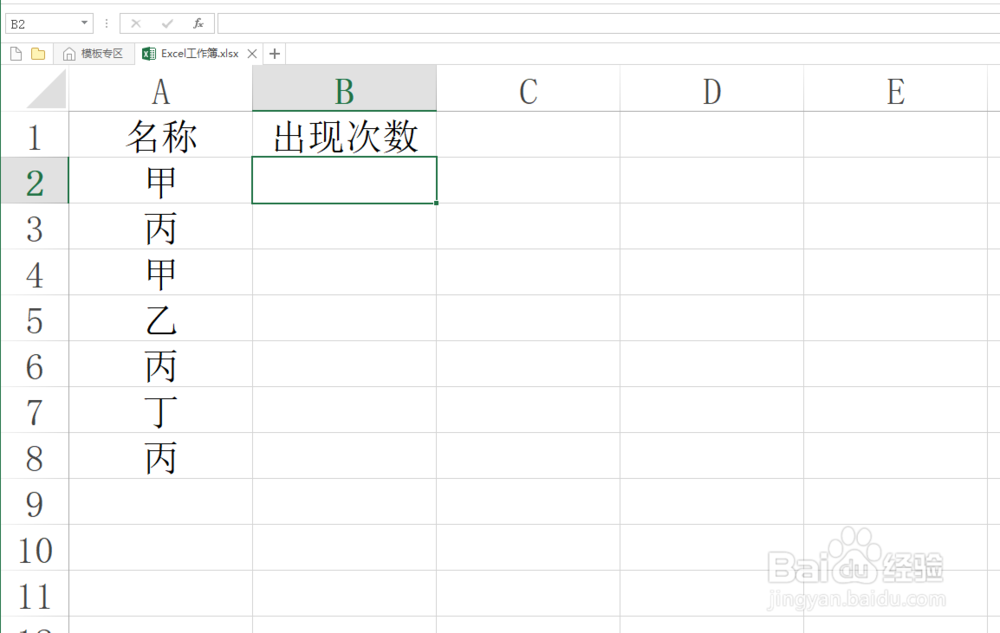
4、首先选中B2单元格。
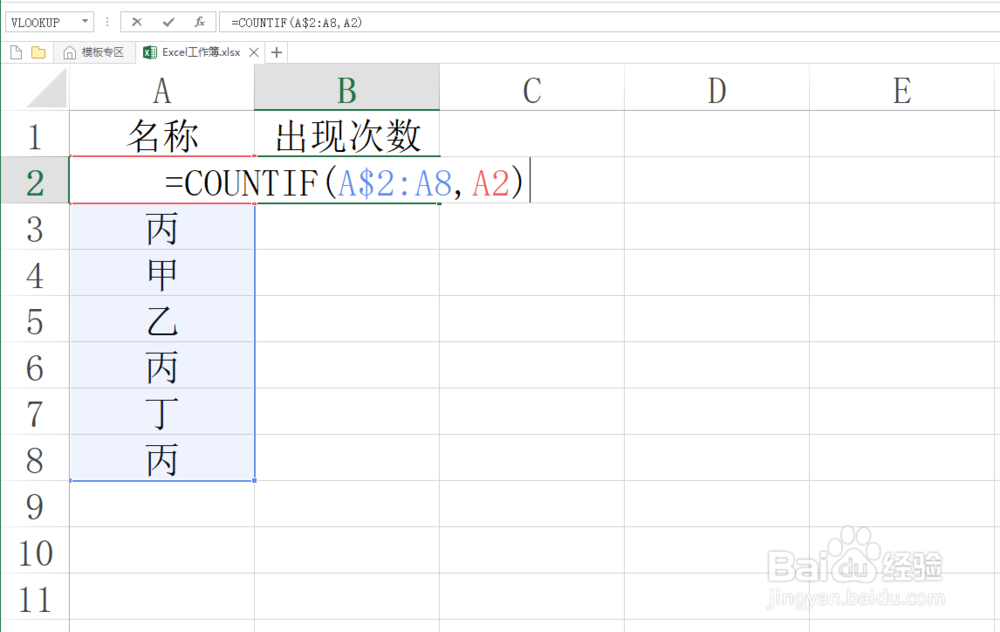
5、复制粘贴以下公式:
=COUNTIF(A$2:A8,A2)
然后按Enter键确认。
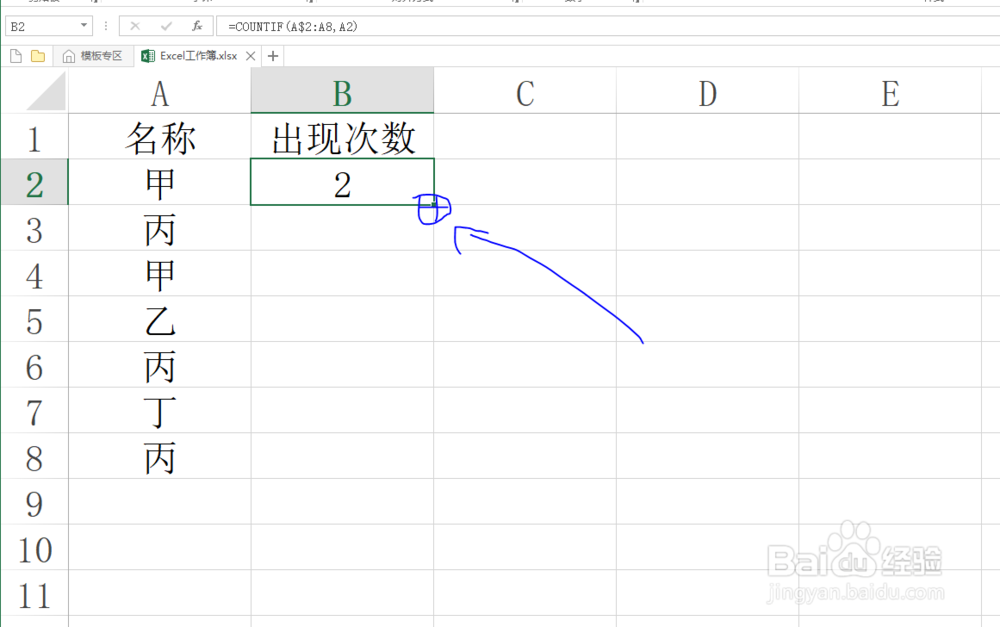
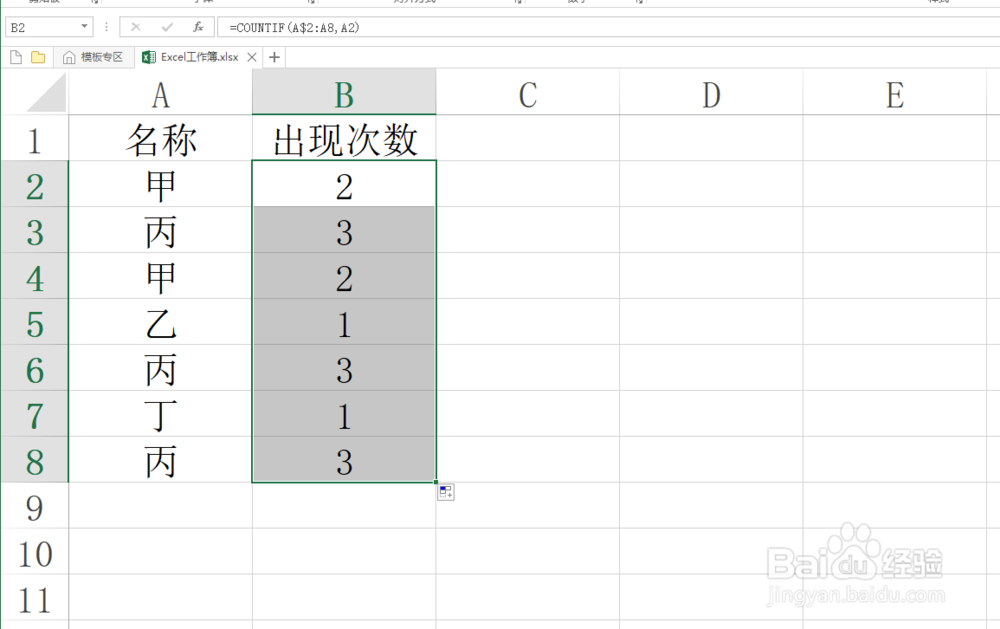
6、选中B2单元格,将鼠标光标移动到B2单元格的右小角,如图所示,等鼠标变成实心的十字架形状的时候,双击鼠标左键即可完成向下填充。
时间:2026-04-23 16:50:54
1、教程以新建的Excel电子表格为例来介绍如何通过函数实现统计内容出现次数技巧。
2、鼠标左键双击Excel图标即可快速打开该应用程序。
3、教程以下列数据为例,统计A列中内容出现次数。
4、首先选中B2单元格。
5、复制粘贴以下公式:
=COUNTIF(A$2:A8,A2)
然后按Enter键确认。
6、选中B2单元格,将鼠标光标移动到B2单元格的右小角,如图所示,等鼠标变成实心的十字架形状的时候,双击鼠标左键即可完成向下填充。
