Illustrator制作西瓜插画

 时间:2026-02-23 18:35:48

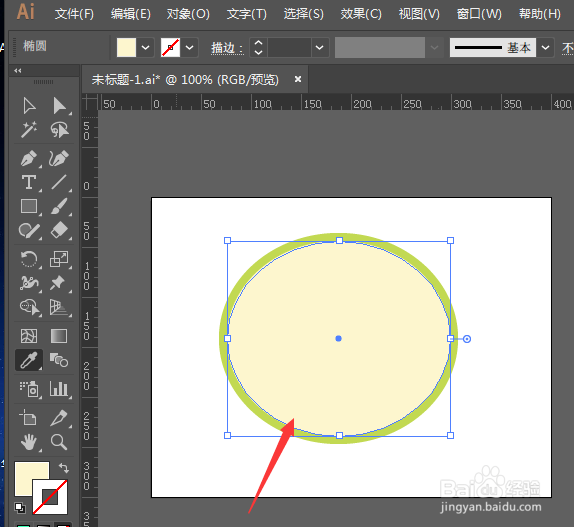
1、建好画布后,创建一个椭圆,填充一个绿黄色,作为瓜皮颜色

Illustrator制作西瓜插画

2、选中椭圆,然后打开对象中的路径偏移选项

Illustrator制作西瓜插画

3、可以扩展或者伸缩都可以,位移是正值时是扩展,是负值的时候就是收缩,确定就会形成一个新的图形

Illustrator制作西瓜插画

4、对新的图形填充一个颜色,可以选择一个浅浅的红色

Illustrator制作西瓜插画

5、然后再选中第二层椭圆,继续打开偏移路径选项,继续收缩同样大小,然后确定建立

Illustrator制作西瓜插画

6、这时候添加一个西瓜红色,一个简单的西瓜切面就做好了,然后就需要添加瓜子了

Illustrator制作西瓜插画

7、瓜子选择黑色,创建一个椭圆,然后调整顶端的锚点

Illustrator制作西瓜插画

8、可以将直角稍微转下圆角,如图所示

Illustrator制作西瓜插画

9、将做好的瓜子分布在西瓜周边,这样一个西瓜就做好了。

Illustrator制作西瓜插画

  • ps用自定义形状工具画鹿。
  • PS制作一张简洁浪漫的情人节贺卡?
  • Photoshop快速制作亚麻布纹理背景的操作
  • 如何用手机PS把照片调成水彩图片呢?
  • CorelDRAW X7案例分享:拉链工具制作木梳
  • 热门搜索
    怎么画眼线显得眼睛大 怎么修复内存卡 台北旅游景点 四维彩超哪里做最好 合肥旅游景点大全 博鳌在哪里 哪里旅游最好玩 wps如何拆分单元格 0731是哪里区号 安徽国际商务职业学院怎么样