ps怎么做皮革字体效果?

 时间:2026-02-12 13:19:01

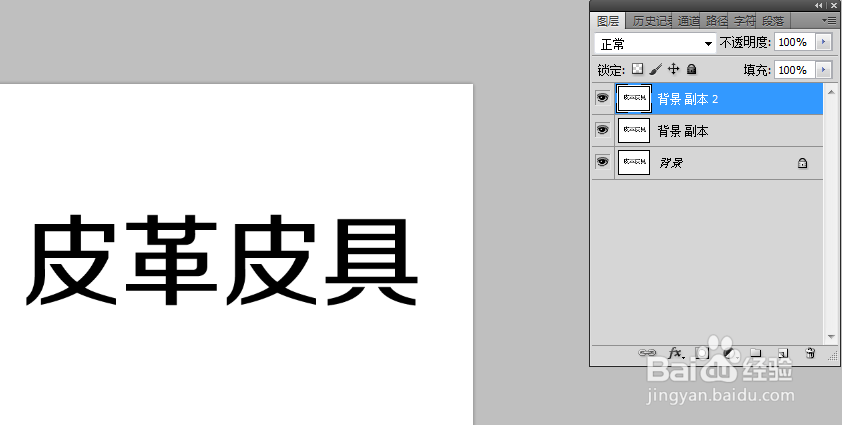
1、新建画布,输入文字,然后文字和图层进行拼合图像。

复制两个副本,背景副本,执行“滤镜”-“模糊”-“浮雕效果”。
ps怎么做皮革字体效果?

ps怎么做皮革字体效果?

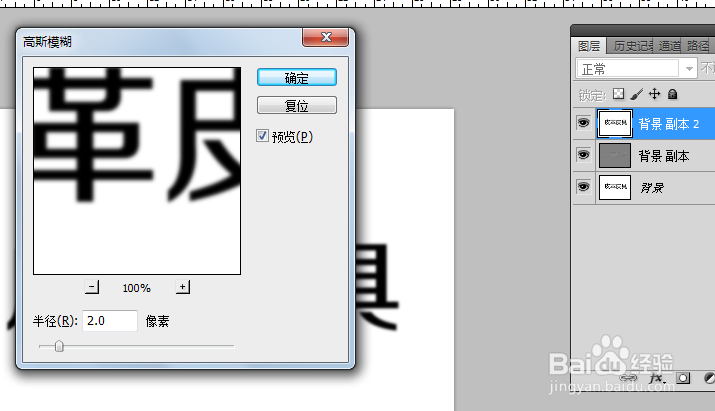
2、选择副本2,执行“滤镜”-“模糊”-“高斯模糊”。

再次执行“滤镜”-“风格化”-“浮雕效果”。
ps怎么做皮革字体效果?

ps怎么做皮革字体效果?

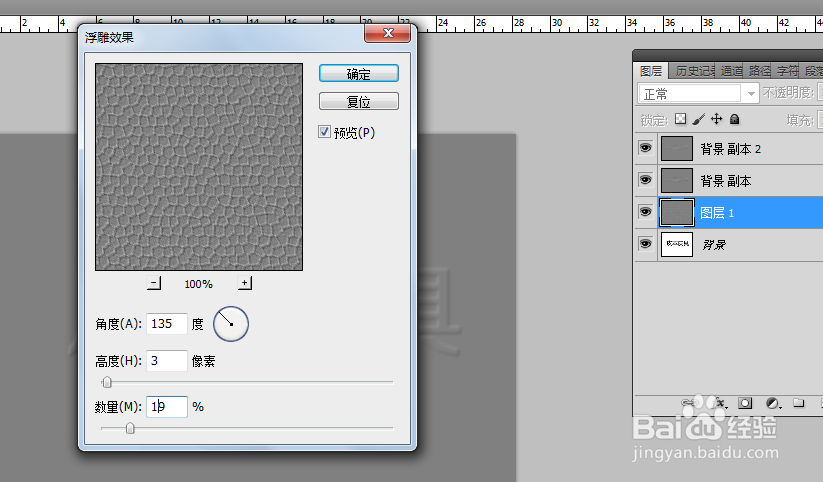
3、新建一个图层,填充为白色,执行“滤镜”-“纹理”-“染色玻璃”。

ps怎么做皮革字体效果?

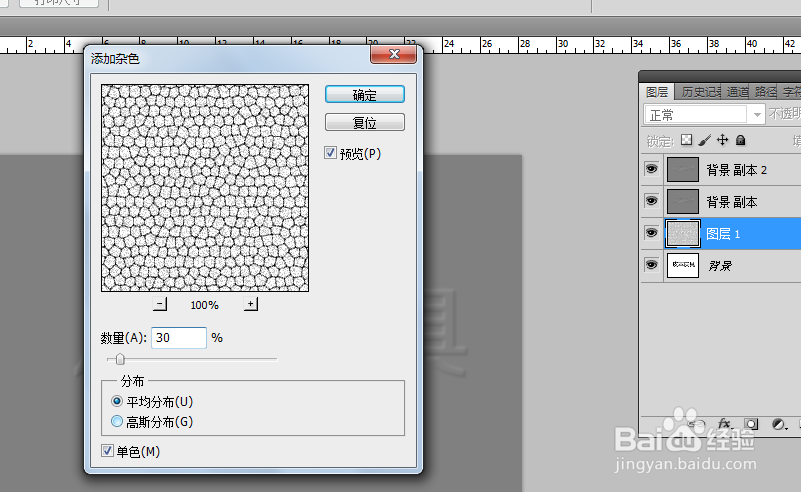
4、执行“滤镜”-“杂色”-“添加杂色”。

执行“滤镜”-“风格化”-“浮雕效果”。
ps怎么做皮革字体效果?

ps怎么做皮革字体效果?

5、图层1模式改成柔光,图层位于最上方。副本2模式改成强光。

ps怎么做皮革字体效果?

ps怎么做皮革字体效果?

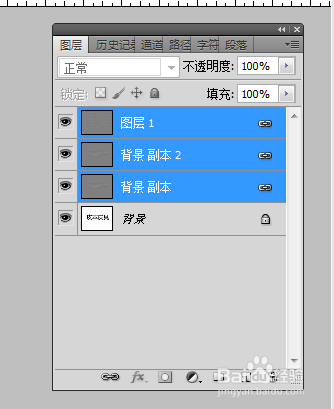
6、按住ctrl键,选中三个图层,创建图层连接,进行合并。

ps怎么做皮革字体效果?

ps怎么做皮革字体效果?

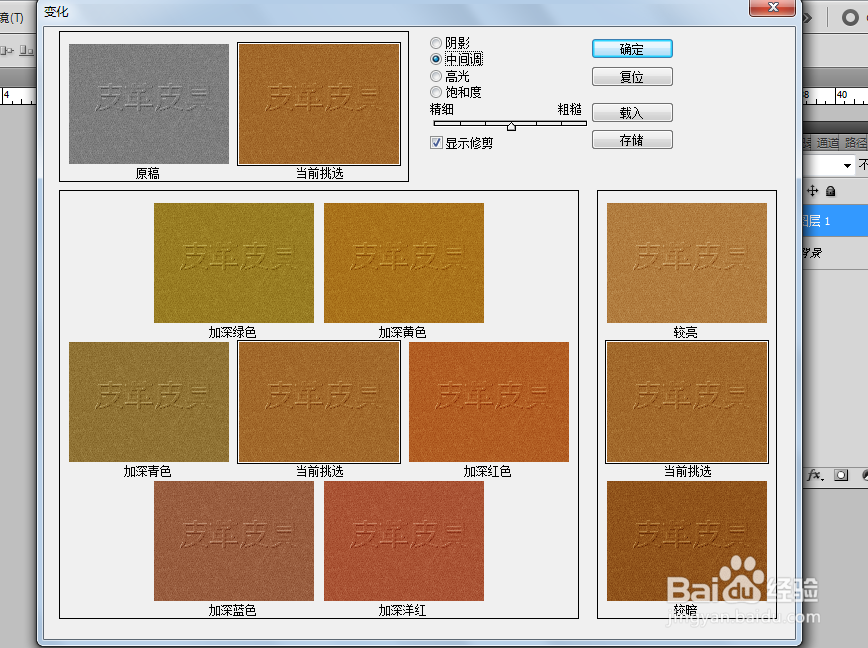
7、选择“图像”-“调整”-“变化”,选择加深黄色和加深红色,右侧选择较暗,确定。
ps怎么做皮革字体效果?

8、选择“滤镜”-“渲染”-“光照效果”,设置参数。

ps怎么做皮革字体效果?

9、最后看下皮革文字效果。

ps怎么做皮革字体效果?

  • 如何用ILLUSTRATOR设计一只拖鞋
  • Photoshop制作透视立体字
  • AI旋转工具怎么使用?
  • 制作炫彩立体艺术字(1)
  • AI怎么绘制USB图标?
  • 热门搜索
    未雨绸缪的意思 莅临的意思 大盘指数是什么意思 横店是什么意思 愚人节是什么意思 云南什么时候去最好 什么食品养胃 日的意思 什么脱毛膏好 东张西望的意思