PPT中一张幻灯片链接(跳到)另一张指定幻灯片

 时间:2026-04-22 03:52:08

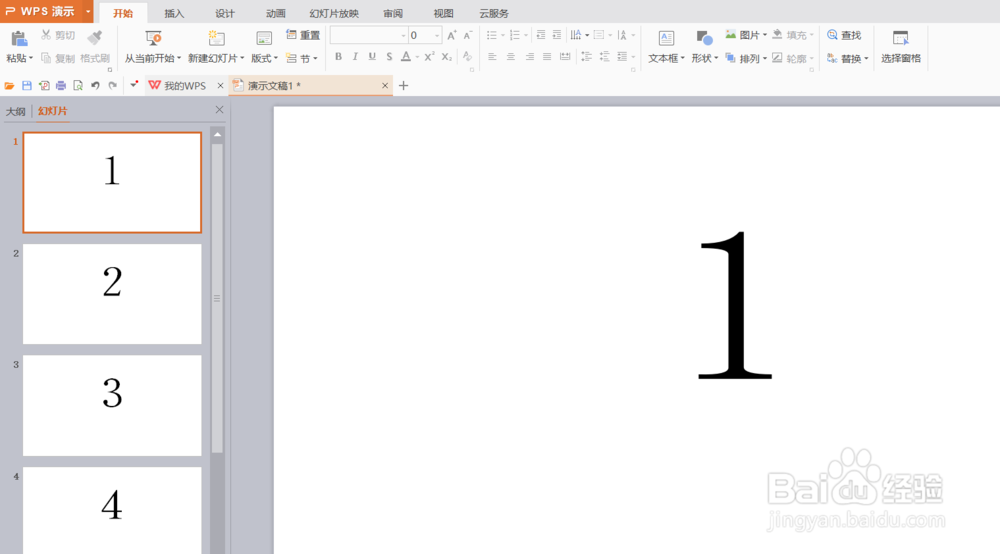
1、打开PPT。编辑我们的幻灯片内容,为了简单明了,我们以数字1、2、3......代替。例如把第一张幻灯片链接到第六张。
PPT中一张幻灯片链接(跳到)另一张指定幻灯片

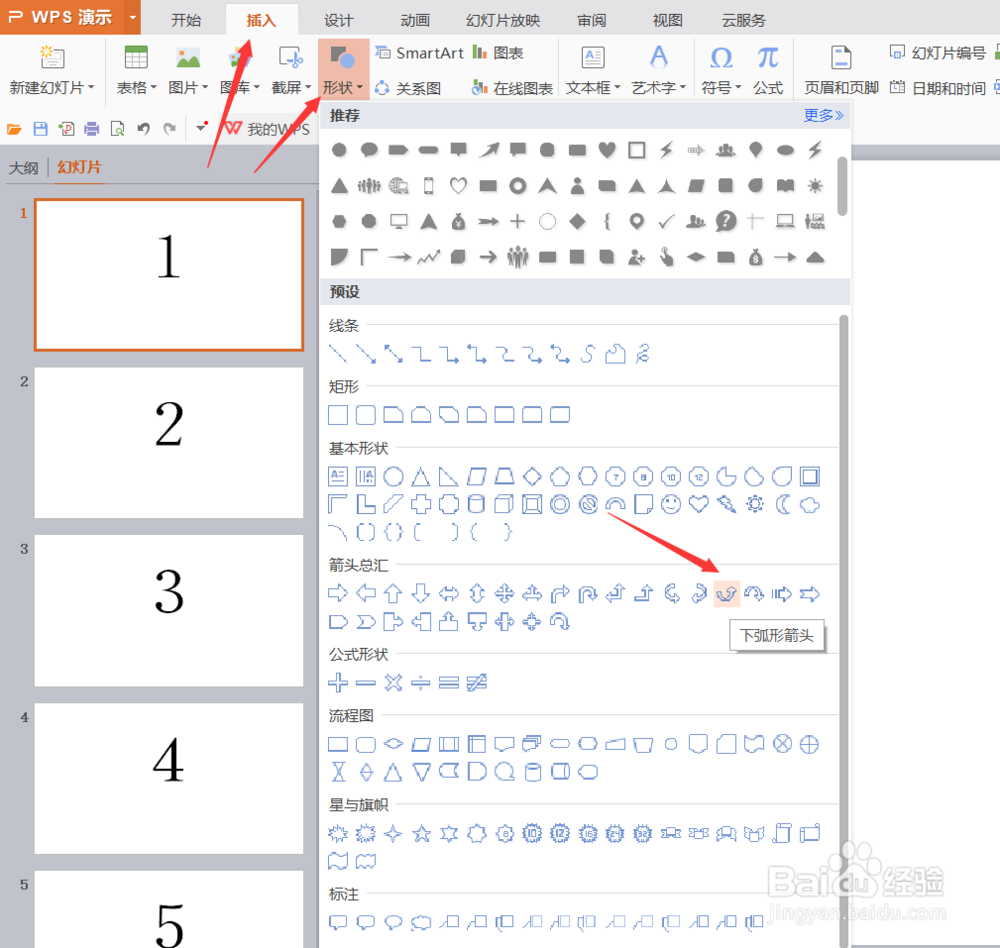
2、把鼠标在第一张幻灯片单击,点击菜单“插入”---“形状”--自己喜欢的图形。在第一张幻灯片内插入箭头等图形。
PPT中一张幻灯片链接(跳到)另一张指定幻灯片

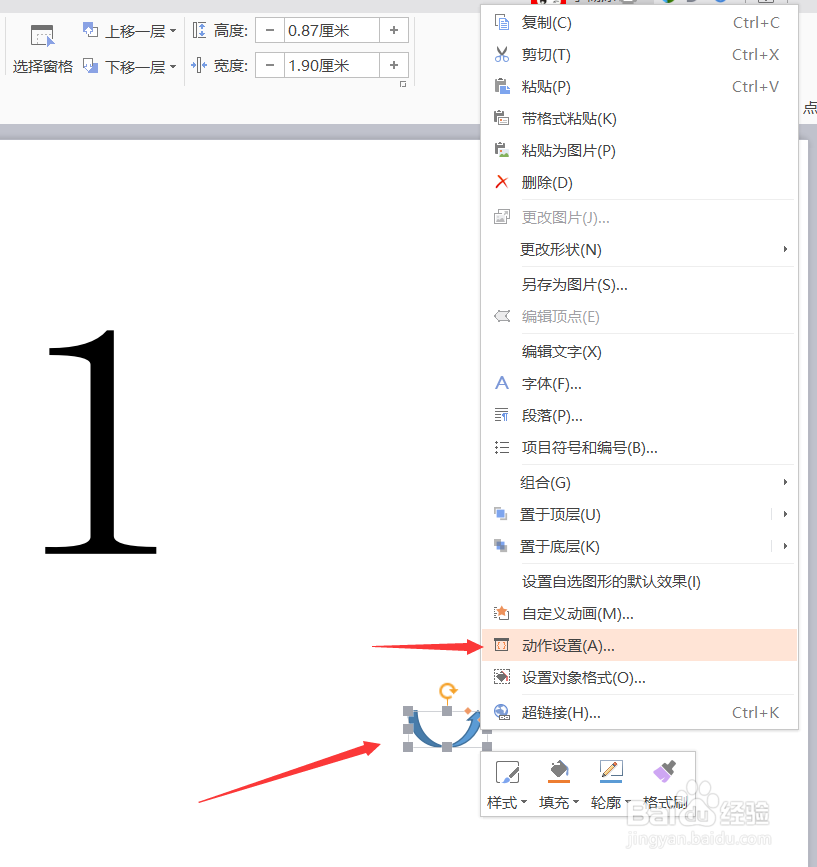
3、右击我们插入的图形,在弹出的对话框中选择“动作设置”选项。

PPT中一张幻灯片链接(跳到)另一张指定幻灯片

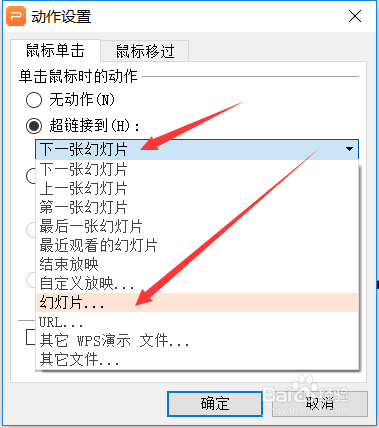
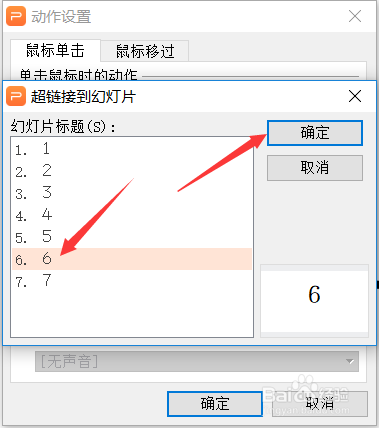
4、在弹出的“动作设置”选项中,点击“超链接到”,在下拉菜单中,选择自己需要的幻灯片。如果链接到第六张,点击箭头所示“幻灯片”。

PPT中一张幻灯片链接(跳到)另一张指定幻灯片

PPT中一张幻灯片链接(跳到)另一张指定幻灯片

5、在弹出的选项中选择“幻灯片6”。然后单击“确定”,当我们幻灯片放映时,点击箭头就可以链接到第六张幻灯片了。
PPT中一张幻灯片链接(跳到)另一张指定幻灯片

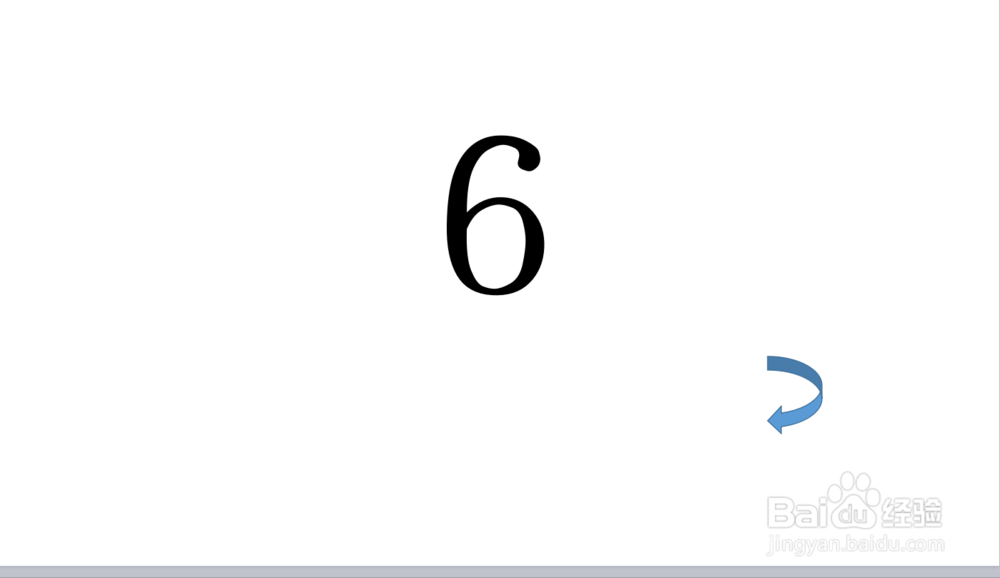
6、同样我们也可以在幻灯片6插入一个返回箭头,进行动作设置,返回幻灯片1。
PPT中一张幻灯片链接(跳到)另一张指定幻灯片

  • 如何设置从幻灯片的最后一页跳转到首页
  • ppt怎样设置自定义动画
  • ppt母版在哪里
  • ppt怎么添加动作按钮并超链接
  • ppt页面切换效果怎么设置
  • 热门搜索
    瓷砖怎么看好坏 奶泡怎么打 什邡怎么读 明日之后怎么加好友 肉怎么做好吃 无线网卡驱动怎么安装 怎么格式化c盘 乳房有硬块是怎么回事 文明6怎么玩 膀胱炎怎么治疗