如何用PS去除身份证网纹

 时间:2026-02-13 10:47:54

1、启动PS软件,我们将需要的身份证扫描,保存在电脑中,并在PS软件中打开

2、如果只是要照片,那么就用裁切工具裁出照片的大小,复制到一个新建文件中,复制一层备用

如何用PS去除身份证网纹

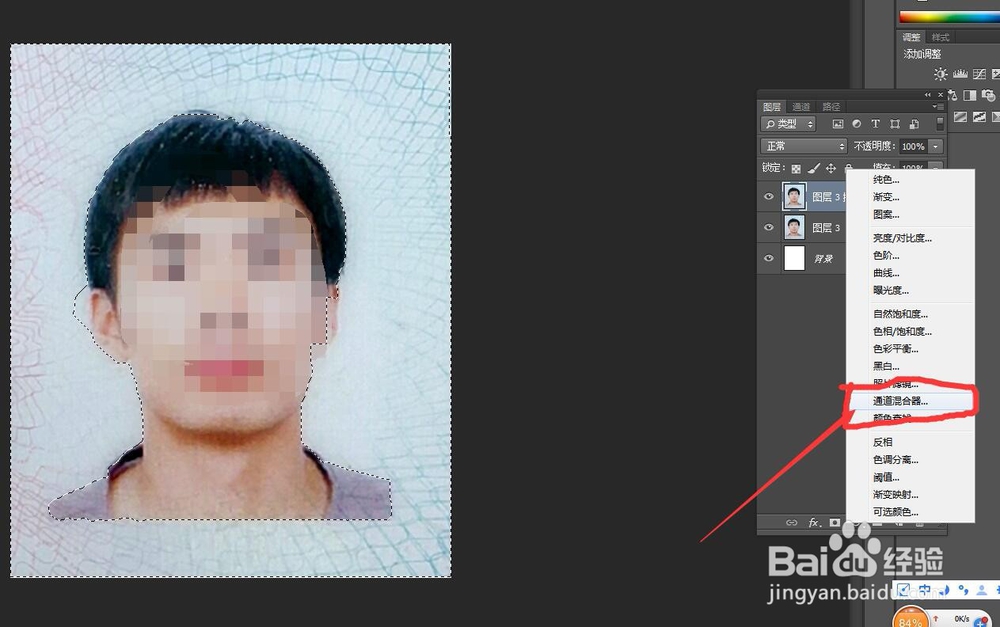
3、用快速选择工具,将附近的背景图部分选中,

如何用PS去除身份证网纹

如何用PS去除身份证网纹

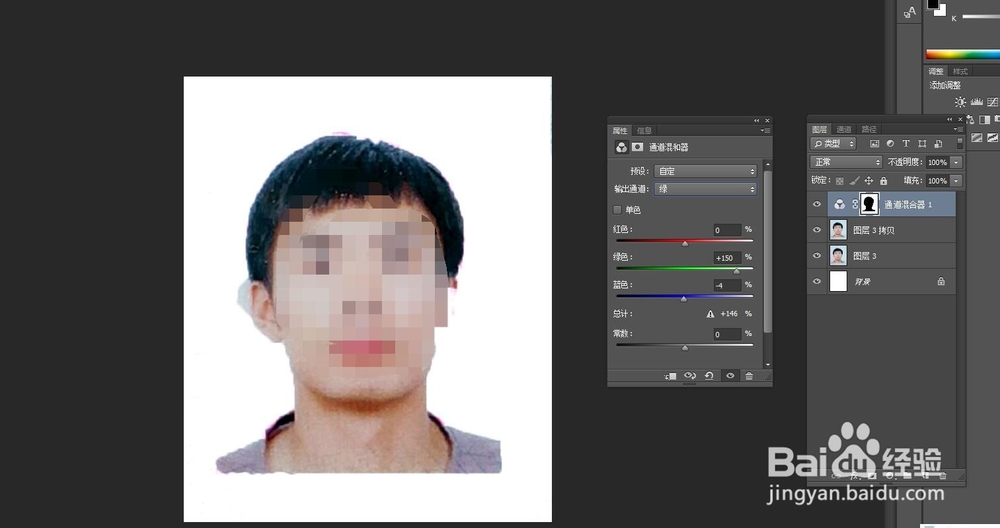
4、打开图层面板,调出通道混合器,调整三个通道的颜色,让彩色的花纹去掉

如何用PS去除身份证网纹

5、在窗口菜单中调出属性面板,可以对单通道进行调整,GRB三个通道调整滑块的颜色

如何用PS去除身份证网纹

如何用PS去除身份证网纹

6、然后可以看到图层中新建了一个混合通道的图层,我们选中这个图层,后部分,点击黑色的人头部分,调出蒙版

如何用PS去除身份证网纹

7、可以看到属性栏变为蒙版的属性,我们选择羽化一点点,然后对边缘的部分进行柔和的处理,用仿制图章修人物脸上的纹,完成

如何用PS去除身份证网纹

8、总结:1、启动PS软件,将身份证扫描,打开裁切好

          2、复制一层,用快速选择工具框选背景图

          3、调出通道混合器调整颜色

          4、调出蒙版调整边缘,羽化一点点

          5、仿制图章修复人脸底纹

  • 如何用PS去除身份证网纹
  • 如何使用Photoshop使打印的图片更清晰
  • 如何去除老式身份证照片上的网格
  • Ps如何去掉人物脸部图片的痘痘
  • 怎样把ps里的图倒到文泰刻绘里
  • 热门搜索
    暴风魔镜怎么样 如何去眼袋 众泰怎么样 刷机精灵怎么用 乳牙滞留怎么办 笔记本亮度怎么调节 垂盆草哪里有卖 马尔代夫在哪里 192.168.0.1路由器 硬盘有坏道怎么修复